
MeowID 接入中大猫谱
把校园猫谱里的猫咪档案和审核照片接入 MeowID,让使用者拍照后找到相似猫咪,并回到原有猫咪档案。原有数据库继续管理猫咪资料,MeowID 提供图片登记与识别能力。
- 01创建项目与 Key
- 02填写服务配置
- 03同步照片并验证识别
01 · 开始前准备
本教程适用于已经提供“识猫服务”入口的中大猫谱及其衍生校园猫谱,直接从 MeowID 平台配置和小程序操作开始。
开始前,请准备:
- 一个可登录的 MeowID 控制台账号,可以创建项目和 API Key。
- 中大猫谱的 Level-99 管理员账号,用于保存服务配置及同步数据。
- 已有的猫咪档案及审核通过的照片,用于登记和验证识别。
完成后,使用者可以在原小程序中拍照查找相似猫咪,并进入原有猫咪档案。首次操作建议先选择少量猫咪和清晰单猫照片,核对结果后再同步更多历史照片。
02 · 创建 MeowID 项目
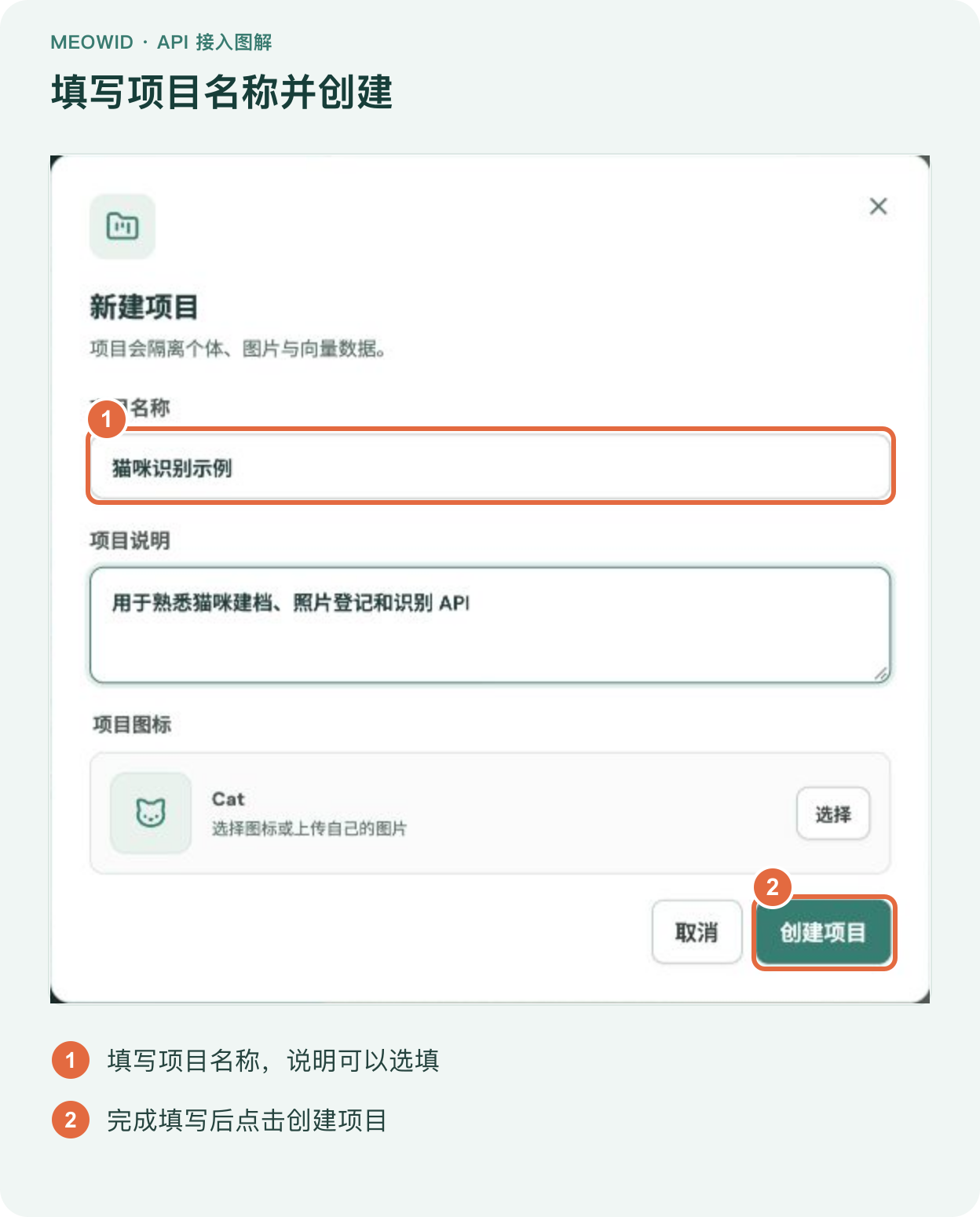
- 打开 MeowID 控制台并登录,创建一个用于校园猫谱的项目。
- 进入项目详情,复制项目 ID,后面填写到小程序的“项目编号”。
- 在控制台确认可用余额与当前计费规则,按需充值;登记照片和识别可能产生用量。
一个猫谱应持续使用同一个 MeowID 项目。后续同步会为本地猫咪建立对应的远端个体,不需要先手工逐只创建猫咪。
03 · 创建用于同步和识别的 API Key
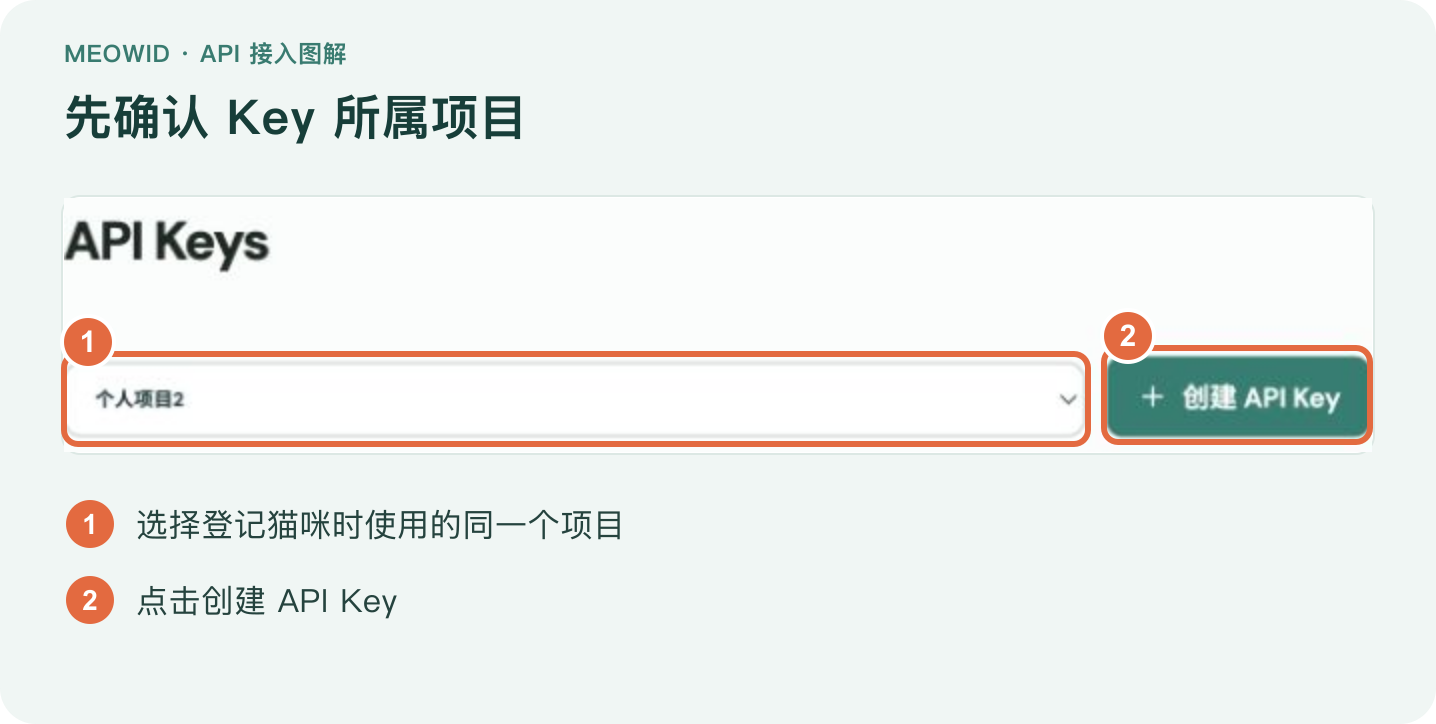
进入控制台的 API Keys,选择刚创建的同一个项目,创建接入使用的 Key。权限选“完整访问”,或使用自定义权限并勾选下面四项。
| Scope | 用途 |
|---|---|
recognition:write | 调用猫咪身份识别 |
cats:read | 检查连接、读取猫咪及登记图片 |
cats:write | 创建猫咪档案、上传审核照片 |
tasks:read | 刷新图片登记任务和处理结果 |
仅识别权限不足以完成本教程的同步流程。保存完整 Key,创建后通常只显示一次。将 Key 填入下一步的“服务配置”,不要公开分享或放进截图。
04 · 在小程序中启用并配置 MeowID
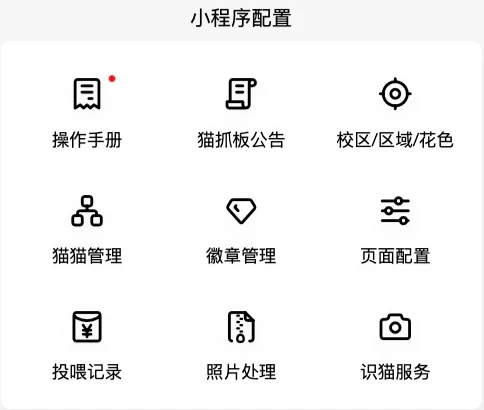
- 以 Level-99 管理员登录,进入关于 → 小程序配置 → 识猫服务。低等级管理员不会显示此入口。
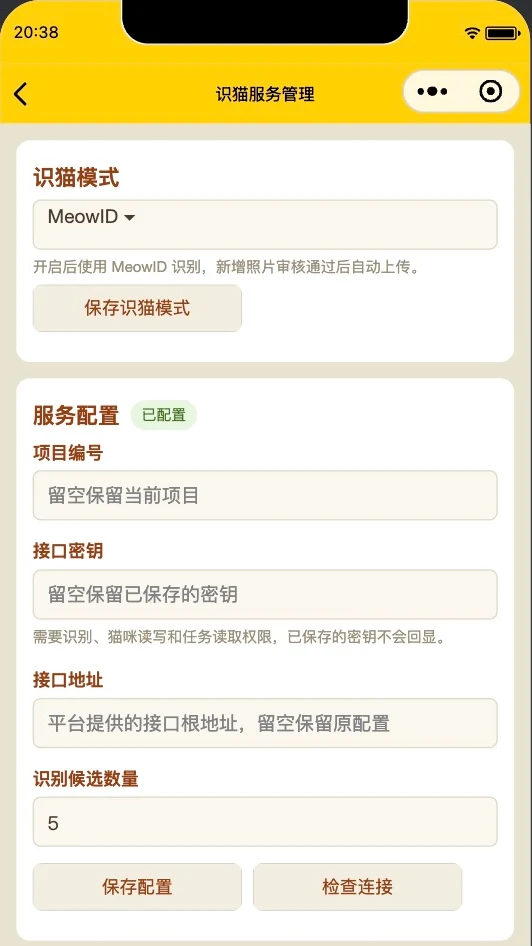
- “识猫模式”选择 MeowID,点击“保存识猫模式”。
- 在“服务配置”中填入项目编号、API Key 和接口根地址;默认根地址为
https://platform.meowid.net,不要填写官网文档地址https://meowid.net/developers。 - 识别候选数量可先保留 5,点击“保存配置”,再点击“检查连接”。
项目编号和 API Key 必须来自同一个 MeowID 项目。已保存的 Key 不会回显,输入框留空表示保留原值;不要因为输入框为空就认为密钥没有保存。
截图使用实际校园猫谱界面,示例名称与数量不要求与你的项目一致。候选数量控制识别结果返回多少只相似猫咪,和下一步的“每猫图片上限”是两项独立设置。
05 · 同步历史猫咪和审核照片
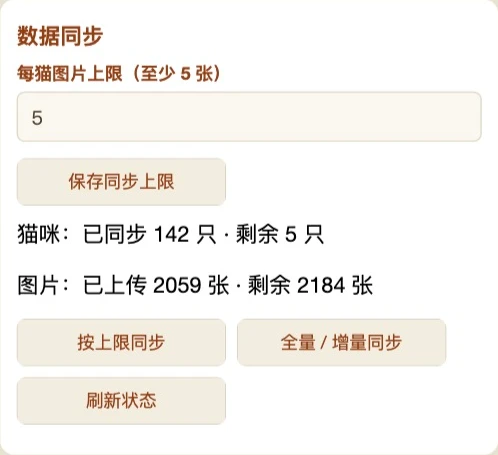
在“数据同步”中选择同步方式。两种方式都会同步猫咪档案,并跳过已有受理凭证的照片;都只上传审核通过的照片,不要求精选。
| 按钮 | 执行规则 |
|---|---|
| 按上限同步 | 先填写每猫图片上限并点击“保存同步上限”。最低、默认均为 5 张;已有 3 张、上限为 5 时,只补传 2 张。 |
| 全量 / 增量同步 | 默认同步全部审核数据,不限制每猫数量;以前因上限暂缓的照片也会补传。已有上传回执仍会跳过。 |
| 刷新状态 | 获取最新同步状态并分批核对 MeowID 任务,不会启动一轮新的图片上传。 |
第一次接入可先用“按上限同步”控制历史图片用量。某只猫只有 3 张审核照片时,实际上传 3 张,不会为凑满 5 张而重复提交;没有审核照片时只同步档案。降低上限也不会删除已上传图片。
同步期间保持页面打开;离开页面后不会继续发起新批次,已经提交的云端批次可能仍在执行。再次选择同一种方式可以继续。无需清空原同步记录,也不要根据平台总图片数与本地数量的差值强行重传。
06 · 核对数量与登记任务
“猫咪:已同步 / 剩余”统计本地档案的远端关联;“图片:已上传 / 剩余”统计审核照片中已有平台受理记录的数量。每组已同步(或已上传)加剩余等于总数。
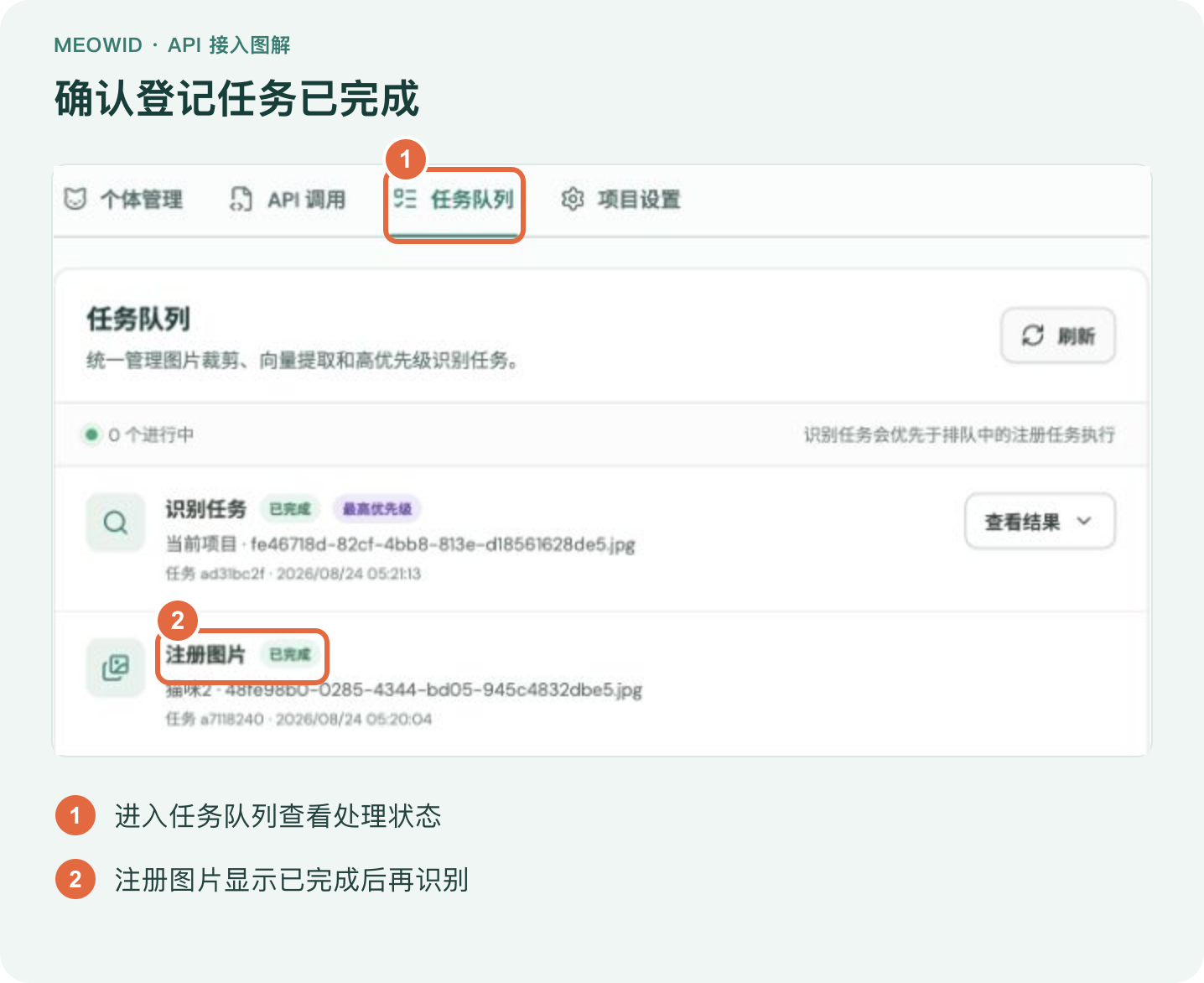
已上传不等于注册完成。照片提交后还需要裁剪、特征提取等处理。打开 MeowID 项目的“任务队列”核对:
queued / running:已受理,仍在排队或处理中。completed:本次登记任务处理完成;建议以此时的可用登记图片验证识别。waiting_user:需要在 MeowID 控制台确认目标猫咪。failed:查看具体错误;已有回执的失败任务不会被当作新照片反复上传。
“剩余图片”也可能包含上限暂缓、明确失败、上传结果待核对的记录,不全都适合直接重传。小程序的本地猫咪关联数与平台手工创建的猫咪总数也可能不同。
07 · 验证小程序拍照识猫
- 选一只已在本地关联且拥有可用登记图片的猫咪,准备一张清晰的单猫照片;验证时尽量使用另一张照片。
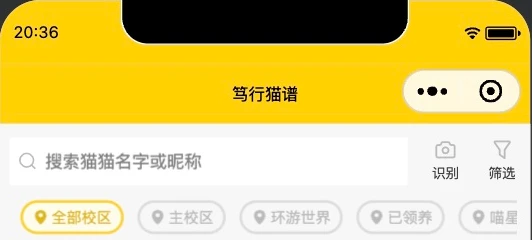
- 回到小程序“猫谱”页,点击搜索框右侧的识别,拍照或从相册选图。
- 查看相似猫咪列表,点击候选进入本地猫咪档案,确认姓名、照片和档案链接正确。
MeowID 返回相似猫咪后,小程序会展示已关联的本地档案。核对候选是否正确时,请结合猫咪姓名、照片与外观特征判断。
相似度用于候选排序,不代表识别正确率。没有检测到猫、检测到但身份未确认、服务请求失败是不同情况。多猫照片可切换候选;切换会重新请求识别并可能产生用量。第一次验证先用单猫照片更容易核对。
08 · 后续审核与维护
启用 MeowID 后,新增照片在管理员审核通过后直接尝试上传,不受手动批次的每猫上限限制。项目正有同步批次或上传未完成时,审核记录仍可保存;之后在识猫服务页继续补传。
- 同步期间保留已有同步记录,直接点击相应按钮继续,不需要重新创建猫咪档案。
- 上传结果待核对时,先到 MeowID 任务队列确认处理结果,不要直接再传一次。
- 避免把同一张照片重复添加为多条照片记录;记录不同的重复照片仍可能被分别提交。
- 更换项目或 Key 前,先核对项目归属;同一猫谱尽量持续使用同一个 MeowID 项目。
09 · 常见问题
| 现象 | 处理方式 |
|---|---|
| 找不到“识猫服务”入口 | 确认登录账号为 Level-99,并在“关于 → 小程序配置”中查找入口。 |
| 按上限同步无法开始 | 先填写不小于 5 的整数并保存同步上限;读取状态失败时稍后重试,不要清空同步记录。 |
401 / 403 | 核对 Key 是否有效、项目是否一致、识别与同步所需的四项权限是否齐全,以及 IP 白名单设置。 |
| 检查连接成功,但照片没有注册完成 | 连接成功不代表登记完成。同步后仍需等待任务处理,在控制台核对权限、图片内容及任务错误。 |
| 已同步猫咪数与平台总数不同 | 前者是本地成功关联的档案数,后者可能包含手工创建或旧记录;不能只按数量判断重复与否。 |
| 图片仍有剩余 | 检查是否达到每猫上限、照片失败退避或需人工确认。若想补传所有审核照片,选择全量 / 增量同步。 |
| 刷新状态或识别超时 | 检查网络连接,稍后重试或查看平台任务队列。保留已有记录;持续失败时联系维护人员。 |
| 上传结果待核对 | 先查 MeowID 任务结果;待核对照片不会自动重传,避免重复图片和用量。 |
继续阅读 API 文档、MeowID 控制台图文教程。反馈问题时可提供提示截图、任务编号和发生时间,不要公开 API Key。