
MeowID 接入中大貓譜
將校園貓譜的貓咪檔案與已審核照片接入 MeowID,讓使用者拍照搜尋相似貓咪並開啟原有檔案。貓譜繼續管理資料,MeowID 負責圖片登錄與身分辨識。
- 01建立專案與金鑰
- 02填寫服務設定
- 03同步照片並驗證辨識
01 · 開始前準備
本教學適用於已提供「识猫服务」(識貓服務)設定入口的中大貓譜及其衍生校園貓譜,從平台設定與小程式操作開始。
- 準備可建立專案與 API Key 的 MeowID 控制台帳號。
- 準備小程式的 Level-99 管理員帳號,用於服務設定與資料同步。
- 準備現有貓咪檔案與已通過審核的照片。
完成後,使用者可在原小程式搜尋相似貓咪並開啟原有檔案。首次建議先以少量貓咪與清晰的單貓照片驗證,再擴大同步範圍。
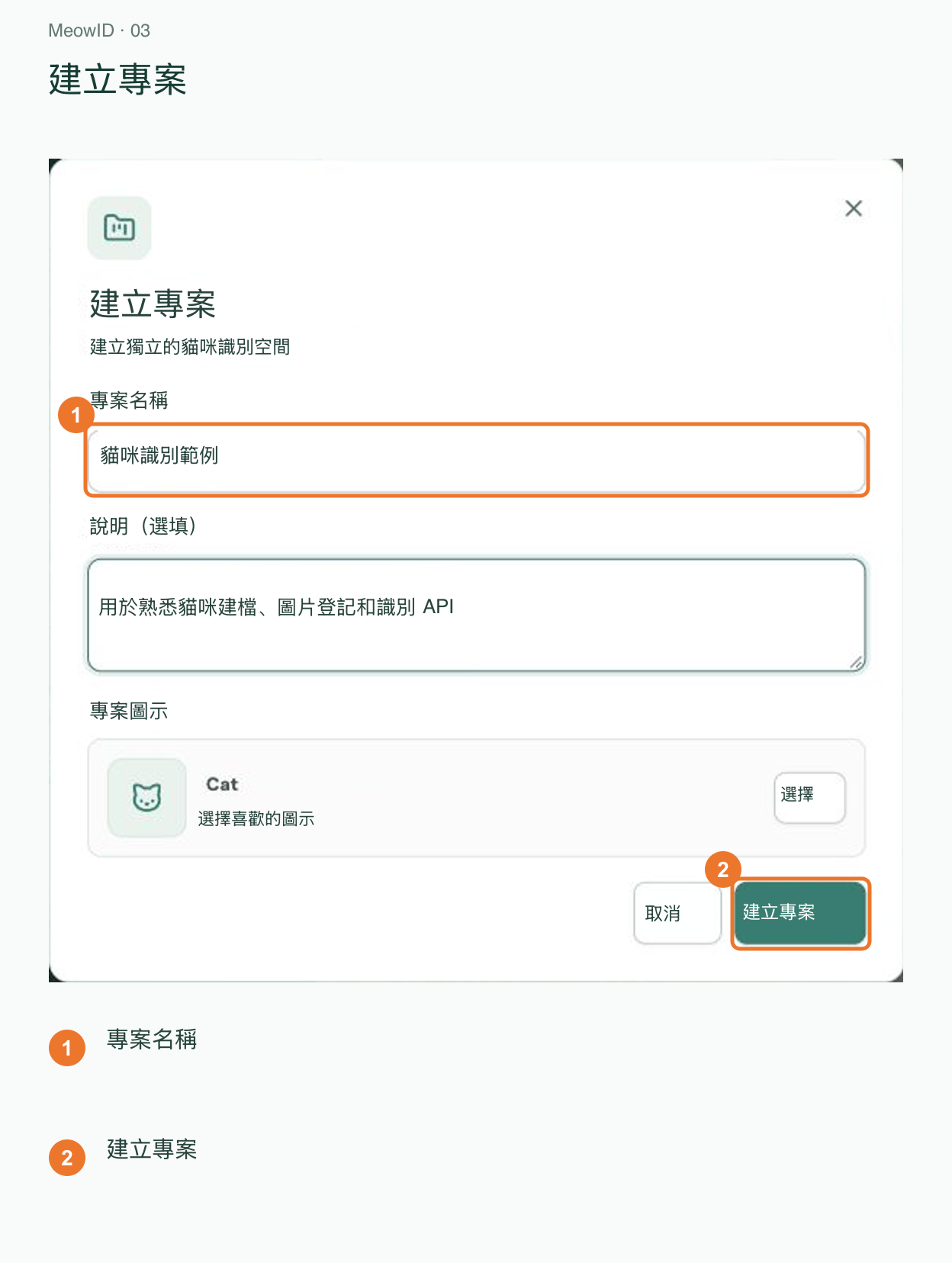
02 · 建立 MeowID 專案
- 登入 MeowID 控制台,為校園貓譜建立專案。
- 複製專案詳細資料中的專案 ID,稍後填入小程式的「项目编号」。
- 確認可用餘額與目前計費規則,依需要儲值;圖片登錄與辨識可能產生用量費用。
同一貓譜應持續使用同一個 MeowID 專案。同步會為本地檔案建立遠端個體,無須事先逐隻手動建立。
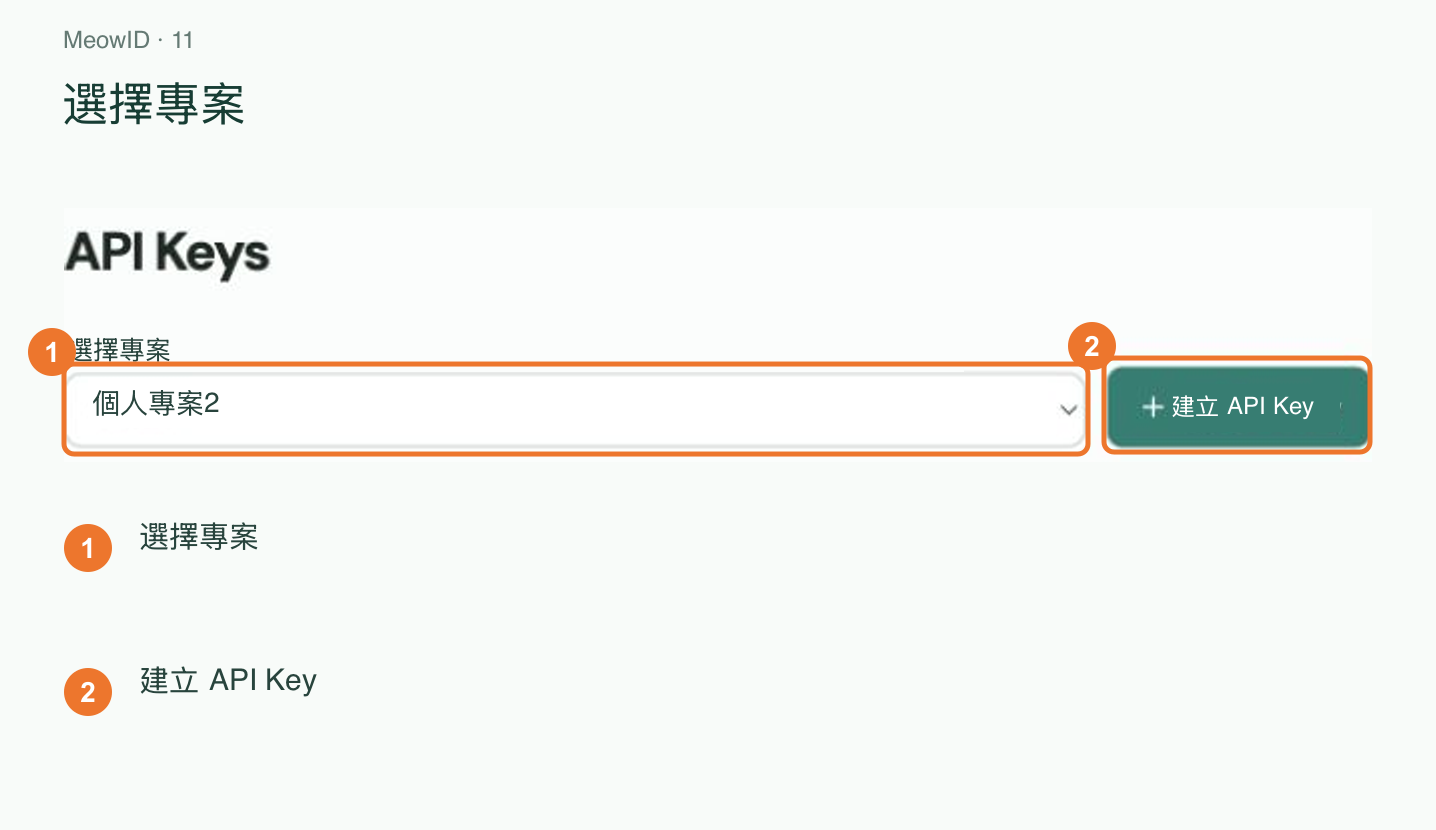
03 · 建立同步與辨識用的 API Key
開啟 API Keys,選擇同一專案,建立完整存取金鑰,或自訂下列四項權限。
| Scope | 用途 |
|---|---|
recognition:write | 執行貓咪身分辨識 |
cats:read | 檢查連線、讀取貓咪與圖片 |
cats:write | 建立檔案並上傳已審核照片 |
tasks:read | 更新登錄任務與結果 |
僅有辨識權限無法完成同步流程。建立時妥善保存完整金鑰,通常只顯示一次。下一步填入服務設定,不要公開或放入截圖。
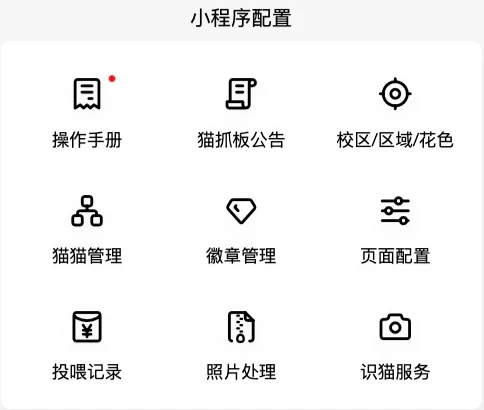
04 · 在小程式啟用並設定 MeowID
- 以 Level-99 管理員登入,開啟关于 → 小程序配置 → 识猫服务(關於 → 小程式設定 → 識貓服務);較低等級管理員看不到此入口。
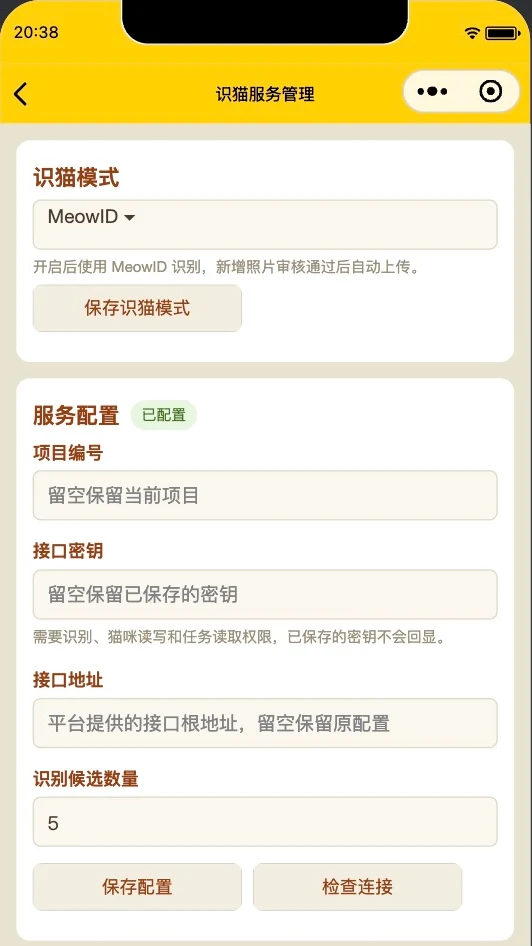
- 識貓模式選擇 MeowID 並儲存。
- 在服務設定填入專案 ID、API Key 與 API 根網址。預設為
https://platform.meowid.net,不是文件網址https://meowid.net/developers。 - 候選數量可先保留 5,儲存設定後檢查連線。
專案 ID 與金鑰必須屬於同一專案。已儲存金鑰不再顯示,欄位留白表示保留原值,不代表未儲存。
小程式截圖保留實際簡體中文介面;名稱與數量不必與範例相同。候選數量決定搜尋回傳多少隻相似貓咪,與下一步的每貓照片上限不同。
05 · 同步歷史貓咪與已審核照片
兩種同步方式都會同步檔案、略過已有受理憑證的照片,且只使用已通過審核的照片,不要求精選。
| 介面按鈕 | 執行規則 |
|---|---|
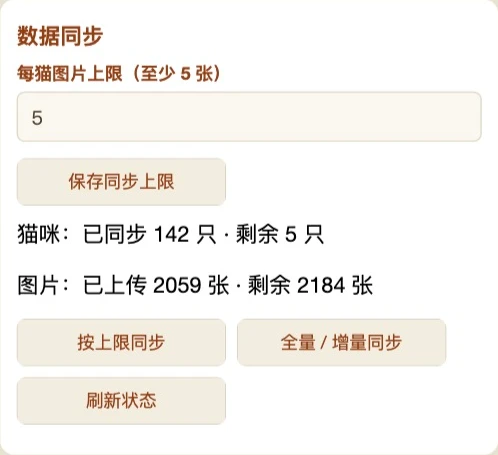
| 按上限同步 | 先儲存每貓圖片上限,預設與最低皆為 5。已有 3 張、上限為 5 時,只補傳 2 張。 |
| 全量 / 增量同步 | 同步所有已審核資料,不受每貓上限限制,包含先前因上限暫緩的照片;仍略過已有回執。 |
| 刷新状态(更新狀態) | 取得最新同步狀態並分批核對任務,不啟動新的圖片上傳批次。 |
首次可用上限同步控制歷史用量。只有 3 張審核照片就只上傳 3 張,不會重複湊滿 5 張;沒有照片也可同步檔案。降低上限不會刪除遠端圖片。
同步時保持頁面開啟;離開後停止發起新批次,已提交批次可能繼續。選擇相同模式即可接續。保留既有同步記錄,不要僅憑平台與本地總數差異強制重傳。
06 · 核對數量與登錄任務
已同步/剩餘貓咪統計本地檔案的遠端關聯;已上傳/剩餘圖片統計已審核照片的平台受理記錄。每組已處理加剩餘等於總數。
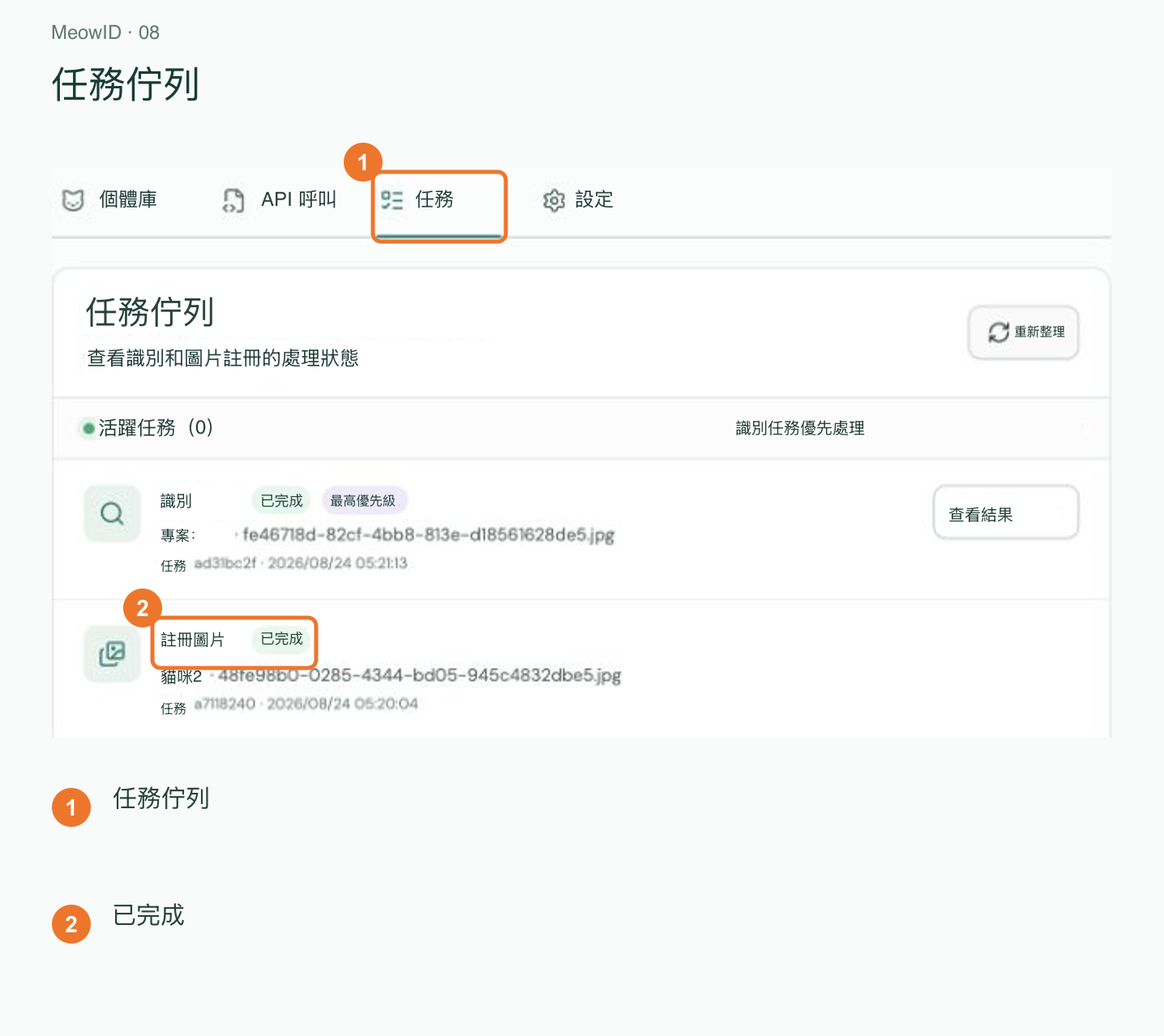
已上傳不等於登錄完成。圖片仍須裁切與擷取特徵,請到專案任務佇列核對:
queued / running:已受理,排隊或處理中。completed:登錄任務完成,可用有效圖片驗證辨識。waiting_user:須在控制台確認目標貓咪。failed:查看錯誤;已有回執的失敗任務不會當成新照片反覆提交。
剩餘圖片可能包含上限暫緩、失敗或結果待核對的記錄,不一定適合重傳。本地關聯數也可能不同於包含手動建立及舊資料的平台總數。
07 · 驗證小程式拍照辨識
- 選擇已關聯且有可用登錄圖片的貓咪,準備清晰單貓照片,最好使用另一張照片驗證。
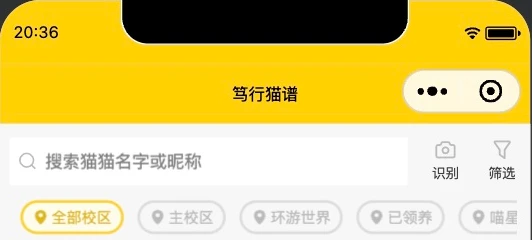
- 回到貓譜首頁,點擊搜尋欄旁的识别(辨識),拍照或選擇相簿圖片。
- 查看候選並開啟本地檔案,確認姓名、照片及檔案連結正確。
小程式顯示與 MeowID 候選關聯的本地檔案,請結合姓名、照片與外觀特徵判斷。
相似度用於排序,不是辨識正確率。未偵測到貓、身分未確認及服務請求失敗是不同結果。多貓照片切換目標會再次請求辨識,可能產生用量;首次建議使用單貓照片。
08 · 後續審核與維護
啟用 MeowID 後,新照片審核通過會直接嘗試登錄,不受手動批次每貓上限限制。有同步批次或未完成上傳時,仍可儲存審核,之後接續補傳。
- 保留同步記錄,使用相應按鈕繼續,不必重建檔案。
- 上傳結果待核對時,先查任務佇列,不要立即重傳。
- 避免將同一照片建立成多筆記錄,不同記錄仍可能各自提交。
- 更換專案或金鑰前確認歸屬,同一貓譜盡量持續使用同一專案。
09 · 常見問題
| 現象 | 處理方式 |
|---|---|
| 找不到識貓服務 | 確認為 Level-99,查看「关于 → 小程序配置」。 |
| 上限同步無法開始 | 先儲存不小於 5 的整數上限。狀態讀取失敗稍後重試,保留同步記錄。 |
401 / 403 | 確認金鑰有效、專案一致、四項權限齊全及 IP 允許清單設定。 |
| 連線成功但登錄未完成 | 連線正常不代表處理完成,請核對權限、圖片、任務錯誤與進度。 |
| 貓咪數量不同 | 本地關聯與平台總數統計規則不同,不能僅靠數量判定重複或缺漏。 |
| 圖片仍有剩餘 | 核對上限、重試等待、失敗圖片及待確認任務;要補傳所有適用照片可選全量/增量同步。 |
| 更新狀態或辨識逾時 | 檢查網路後重試或查看任務佇列,保留記錄;持續失敗請聯絡維護者。 |
| 上傳結果待核對 | 先核對 MeowID 任務;待核對圖片不會自動重傳,以免重複與額外用量。 |