
MeowID API 圖文接入教學
介面核對日期
從建立貓咪檔案開始,完成第一次照片辨識。
MeowID 提供貓咪個體辨識 API。先在貓咪檔案中登記確認屬於牠的參考照片,再提交查詢照片,平台會在同一個專案中搜尋相似的貓咪。你也可以透過 API 的 metadata 欄位儲存備註等自訂資料。
依照下方截圖建立專案、新增貓咪、登記照片、建立 API Key,並呼叫辨識介面。範例名稱使用 Mimi,可自行替換專案與貓咪名稱。
截圖拍攝於 2026 年 9 月 29 日,橘色編號與圖說相對應。部分登記及辨識畫面使用既有專案的歷史紀錄。
截圖文字與標註已翻譯;版面、照片及歷史結果保持原樣。控制台實際文字可能不同。
影片實作教學
跟著 xy晓宜,用約 3 分鐘了解貓咪建檔、照片上傳與首次辨識的操作流程。
如果影片無法載入,可以前往 YouTube 觀看,或繼續閱讀下方圖文教學。
開始前準備
準備 MeowID 帳號,以及同一隻貓的兩張不同照片:一張用於登記,另一張用於測試。建議先使用光線充足、只有一隻貓的清晰照片。
流程:建立專案 → 建立貓咪檔案 → 登記參考照片 → 等待完成 → 測試辨識 → 建立 API Key → 呼叫 API。
登記和辨識必須使用同一個專案。API 請求發送至 https://platform.meowid.net。
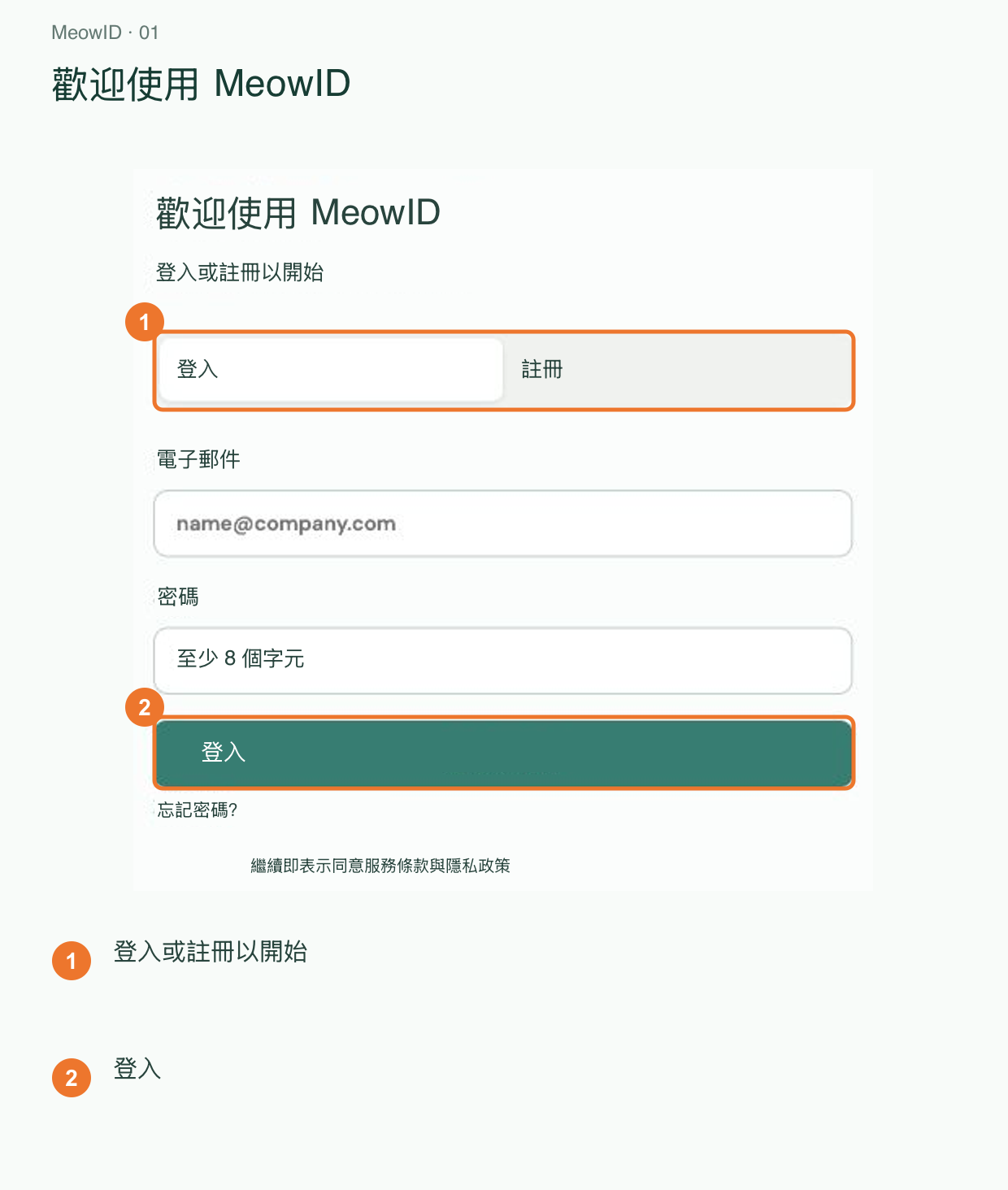
1. 註冊或登入控制台
開啟 MeowID 控制台。已有帳號請登入;新使用者先完成註冊再登入。
2. 建立專案並複製專案 ID
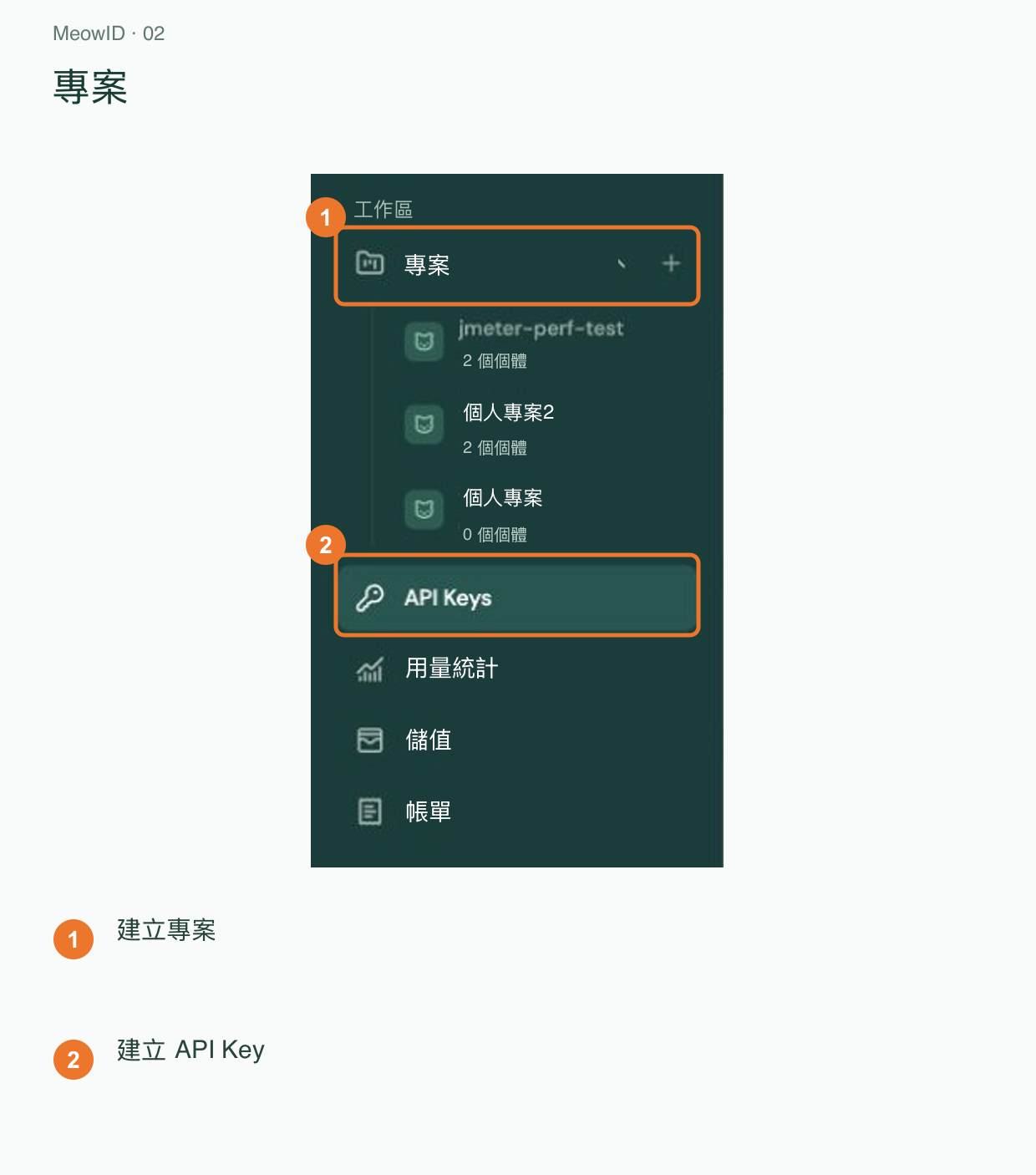
在左側導覽的「專案」旁點選加號;若導覽已收合,先點選選單按鈕展開。
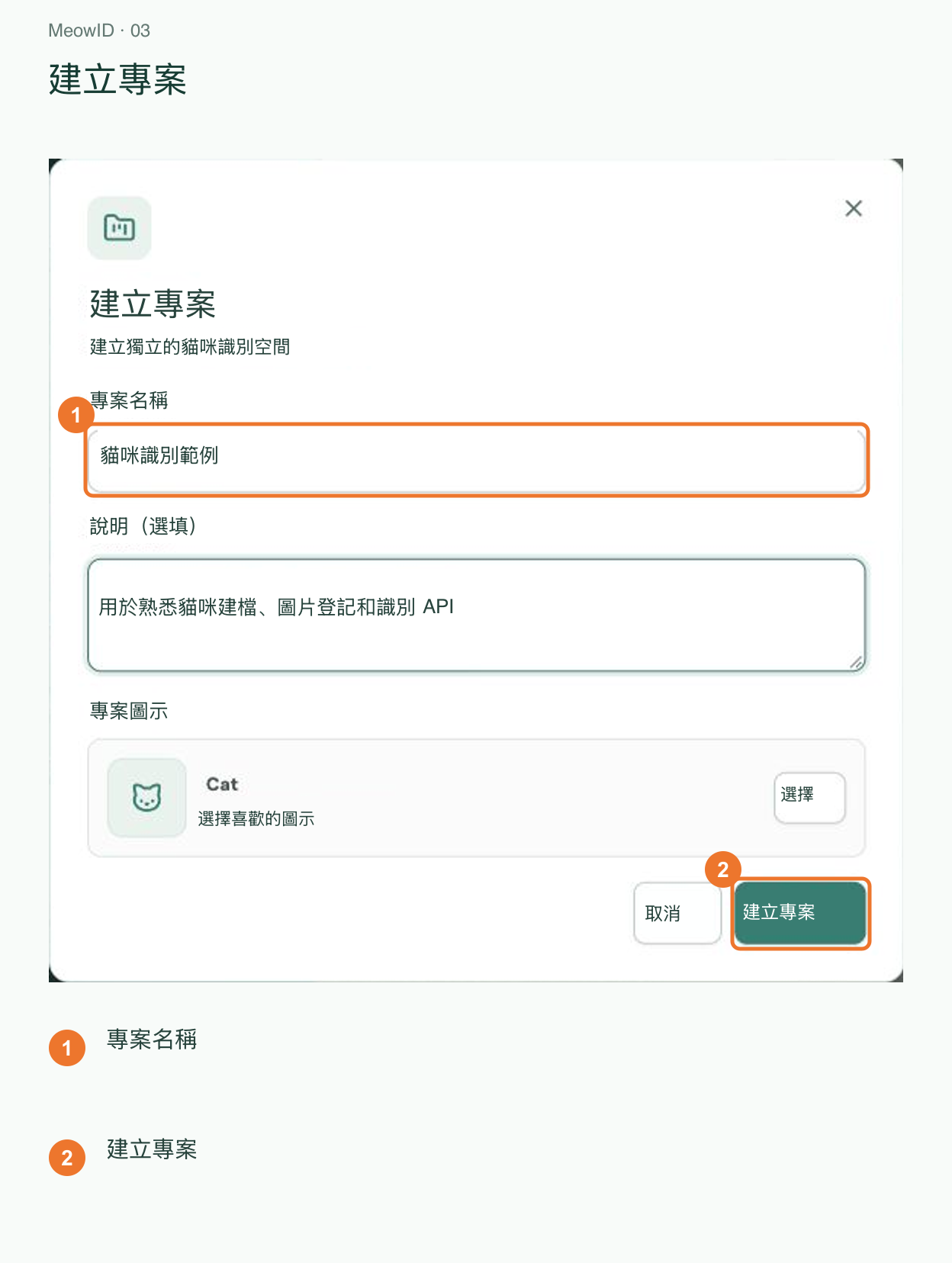
輸入專案名稱,例如「貓咪辨識示範」,說明可選填。
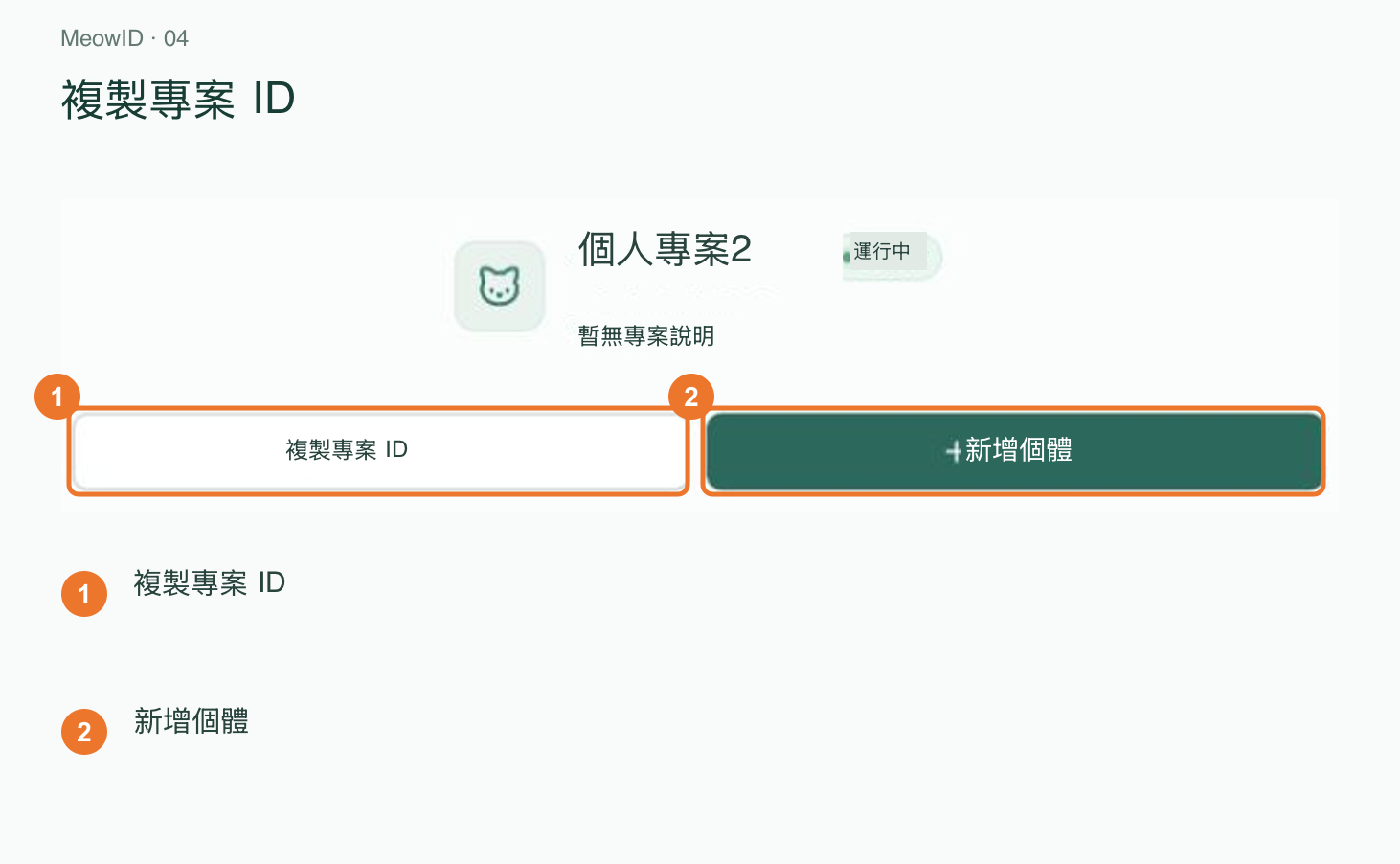
進入專案後複製專案 ID,這就是 API 網址中的 YOUR_PROJECT_ID。不同專案的貓咪、圖片與特徵向量彼此隔離。
3. 建立貓咪檔案
點選「新增個體」,輸入名稱,例如 Mimi,並保持個體啟用,讓牠可以參與辨識。
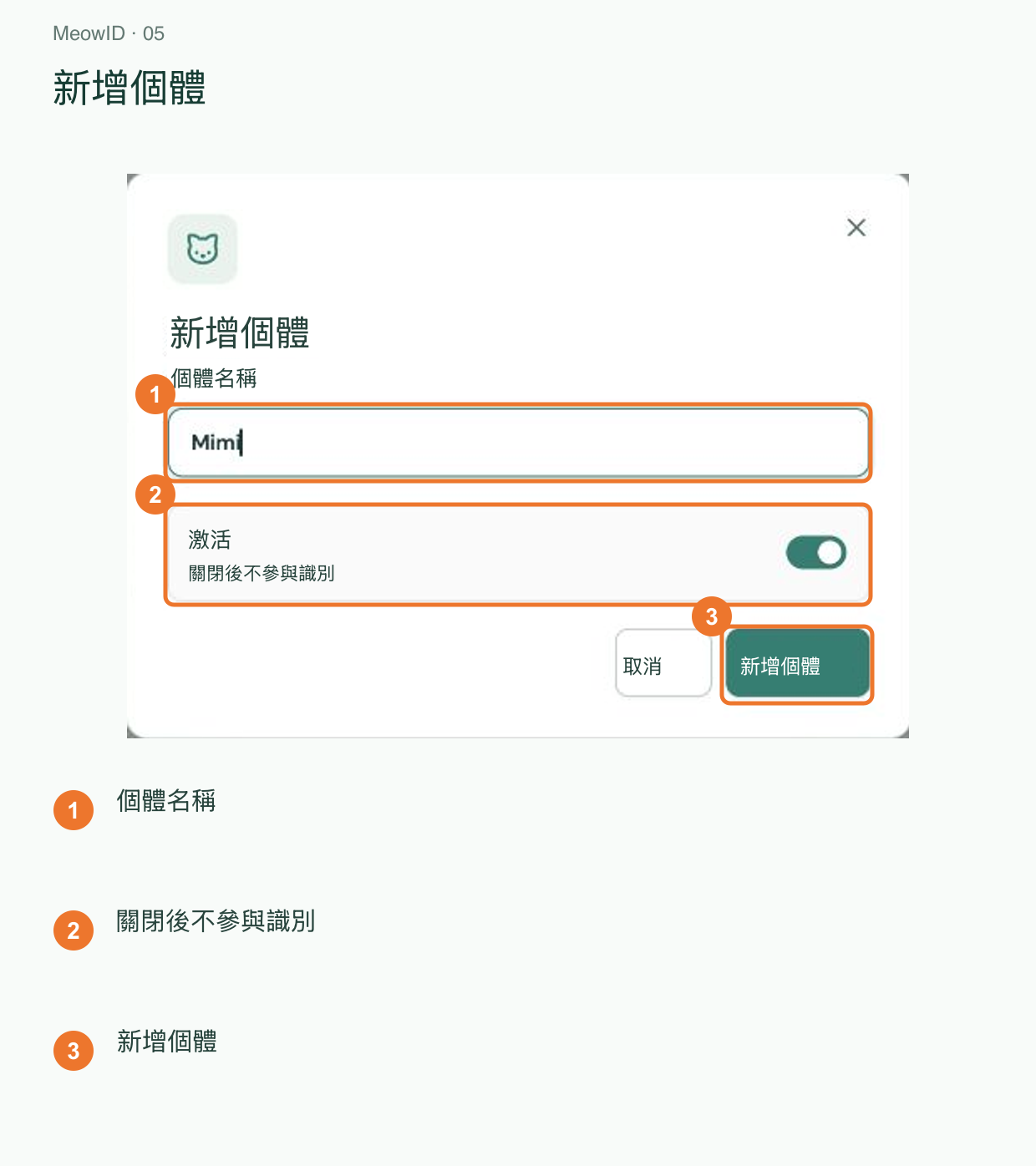
性格、備註等自訂資訊可透過後文的 API metadata 欄位儲存。
4. 上傳參考照片
在個體管理中開啟該貓咪的照片庫,選擇「新增登記圖片」。
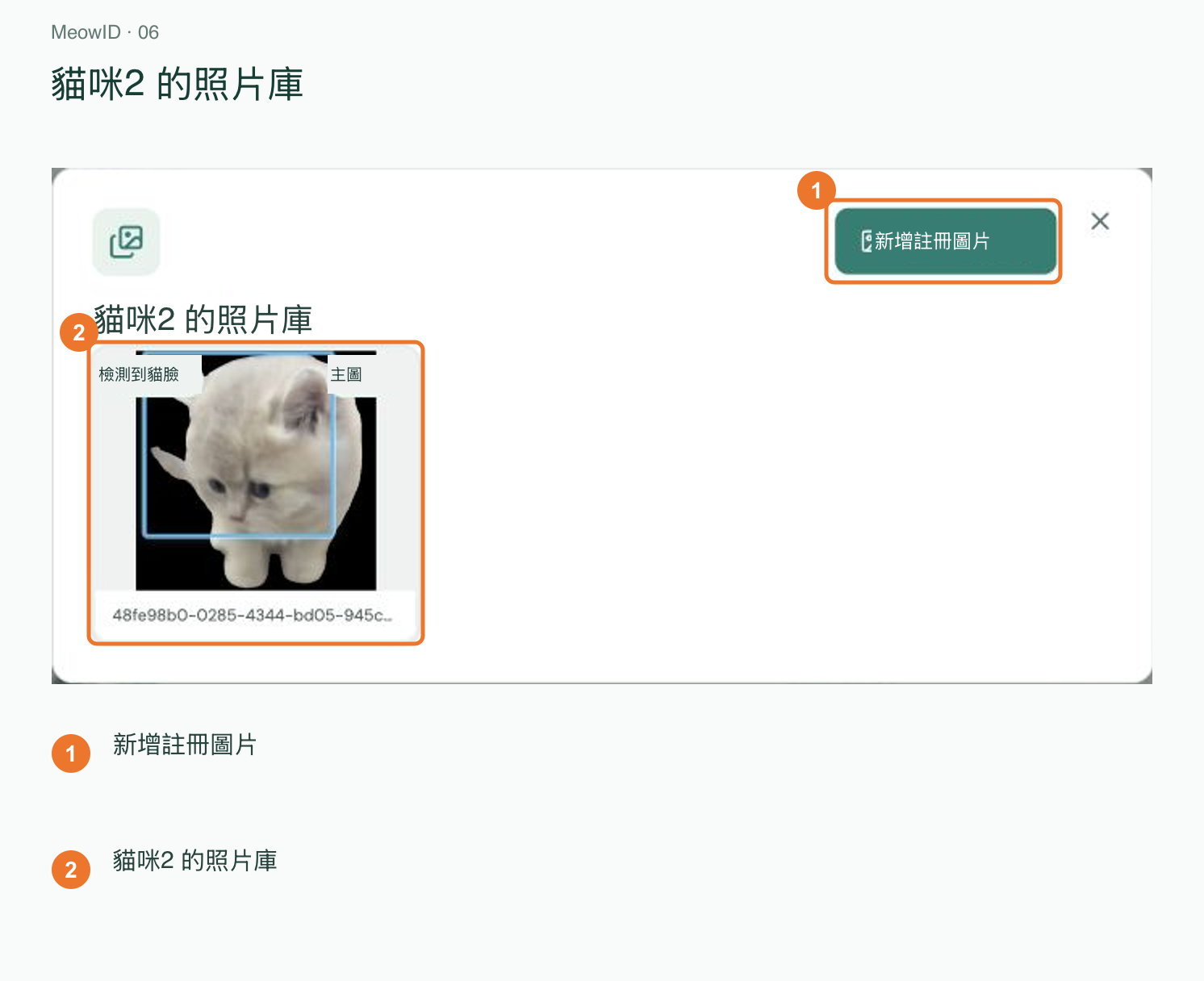
選取或拖入 JPEG、PNG、WebP 圖片,確認屬於這隻貓後再上傳。首次建議使用一張清晰的單貓照片;登記成功後再補充同一隻貓的不同角度照片。
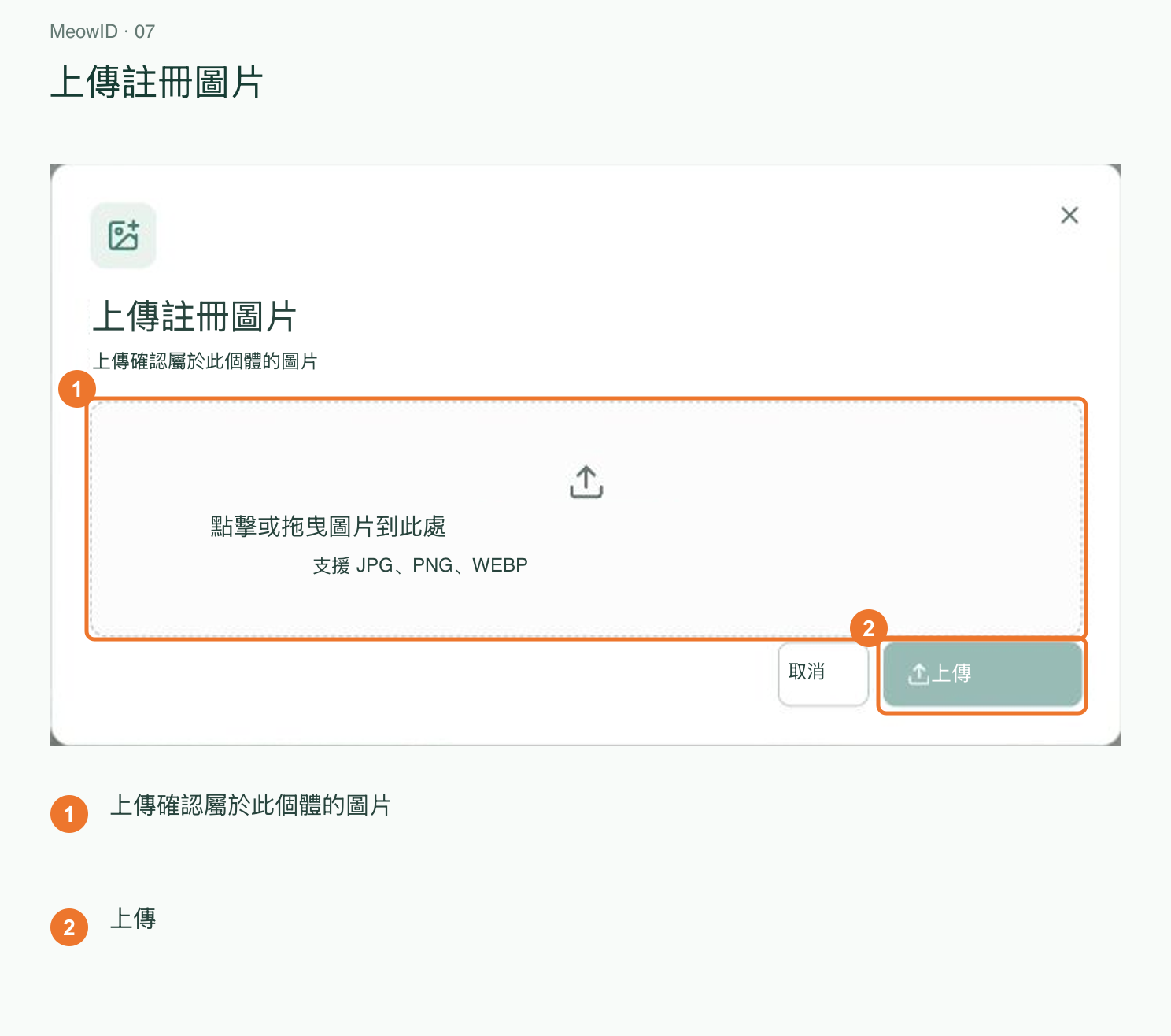
不要把不同貓咪的照片登記到同一個個體。
5. 等待登記任務完成
上傳成功只表示圖片已被接收。到專案「任務佇列」找到登記任務,等待 status=completed。
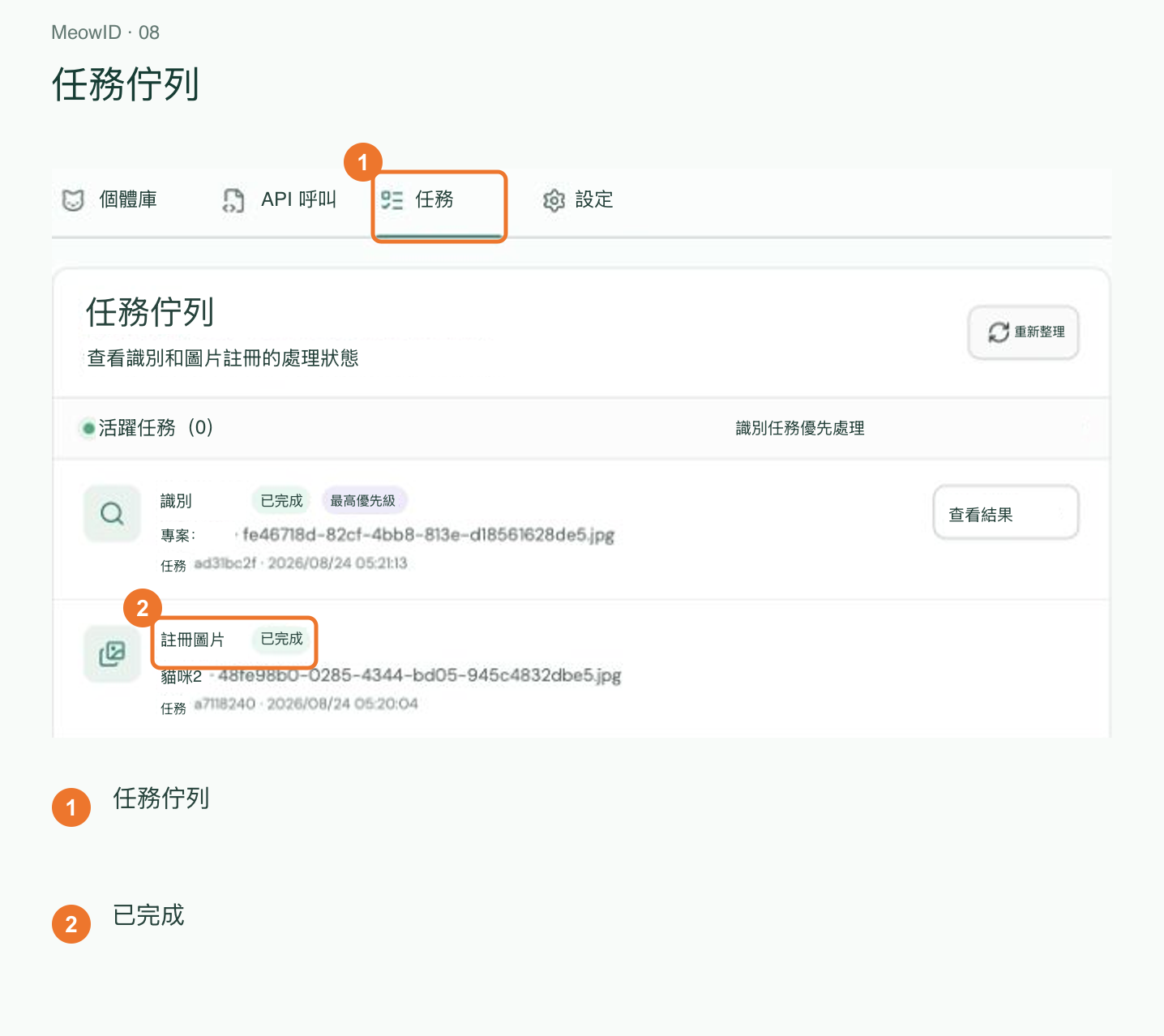
queued 和 running 表示仍在處理;waiting_user 請在控制台選擇目標貓咪;failed 則查看錯誤並修正後重試。
登記完成後再測試辨識。
6. 在控制台測試辨識
開啟「個體管理 → 辨識測試」,上傳同一隻貓的另一張照片。範例將返回數量設為 3、拒識閾值設為 0.35。
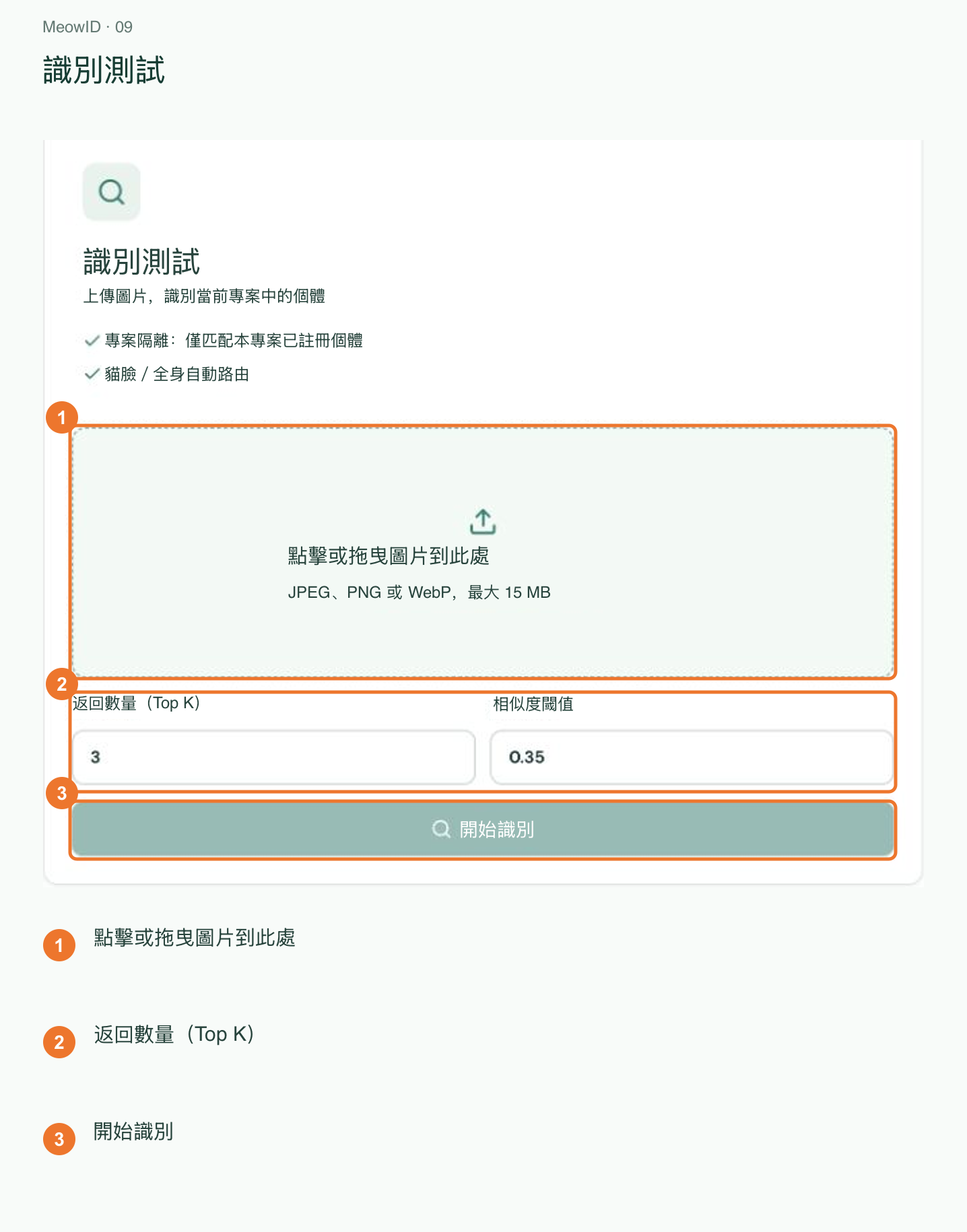
top_k=3 最多返回三個候選;0.35 僅為範例,請使用自己的照片調整。不同照片有助於測試角度、光線和背景變化。
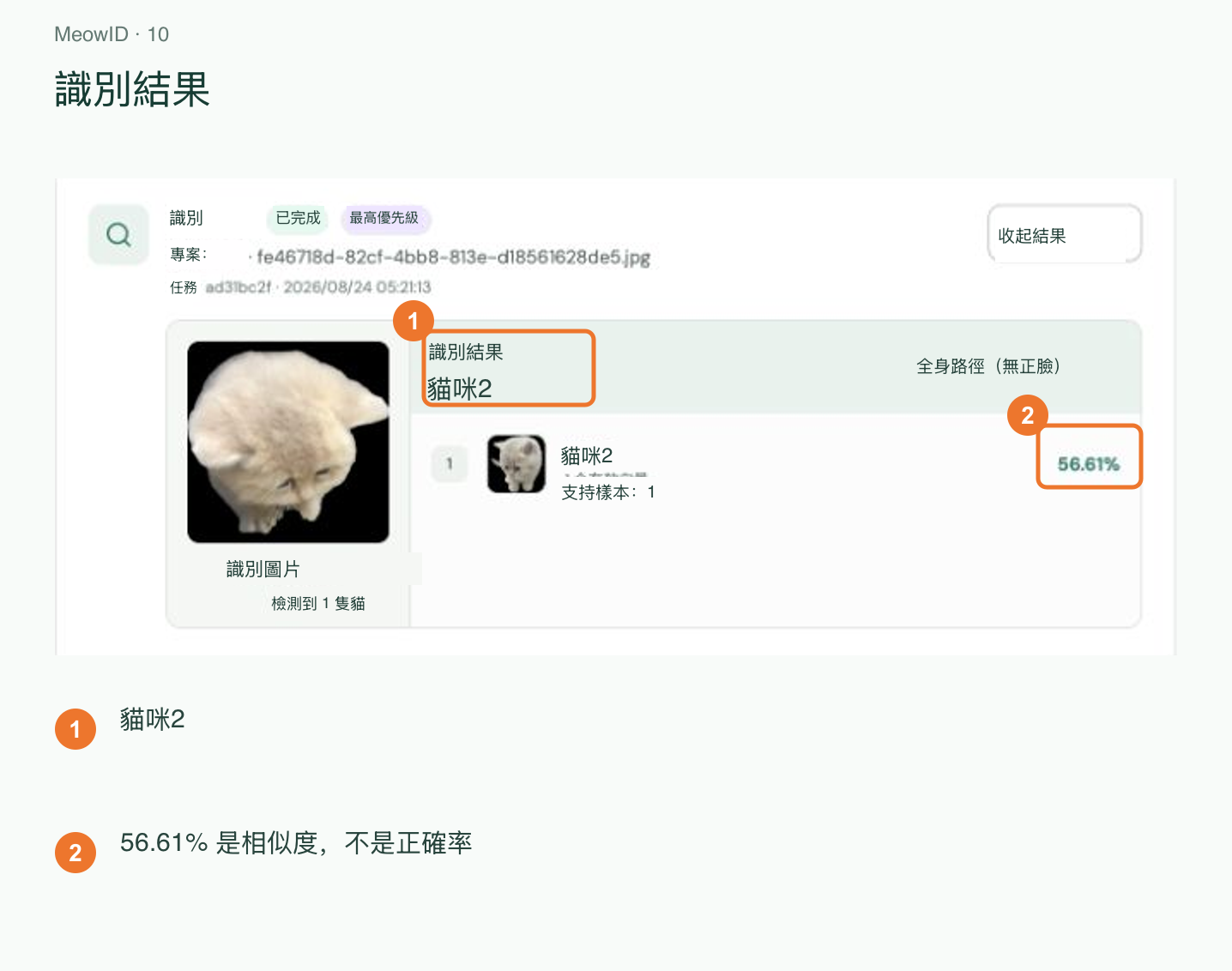
下圖是歷史結果。56.61% 是相似度顯示,不代表辨識正確率為 56.61%。該任務使用 body 路由,因為未偵測到貓臉;仍可使用全身特徵進行比對。
7. 建立專案 API Key
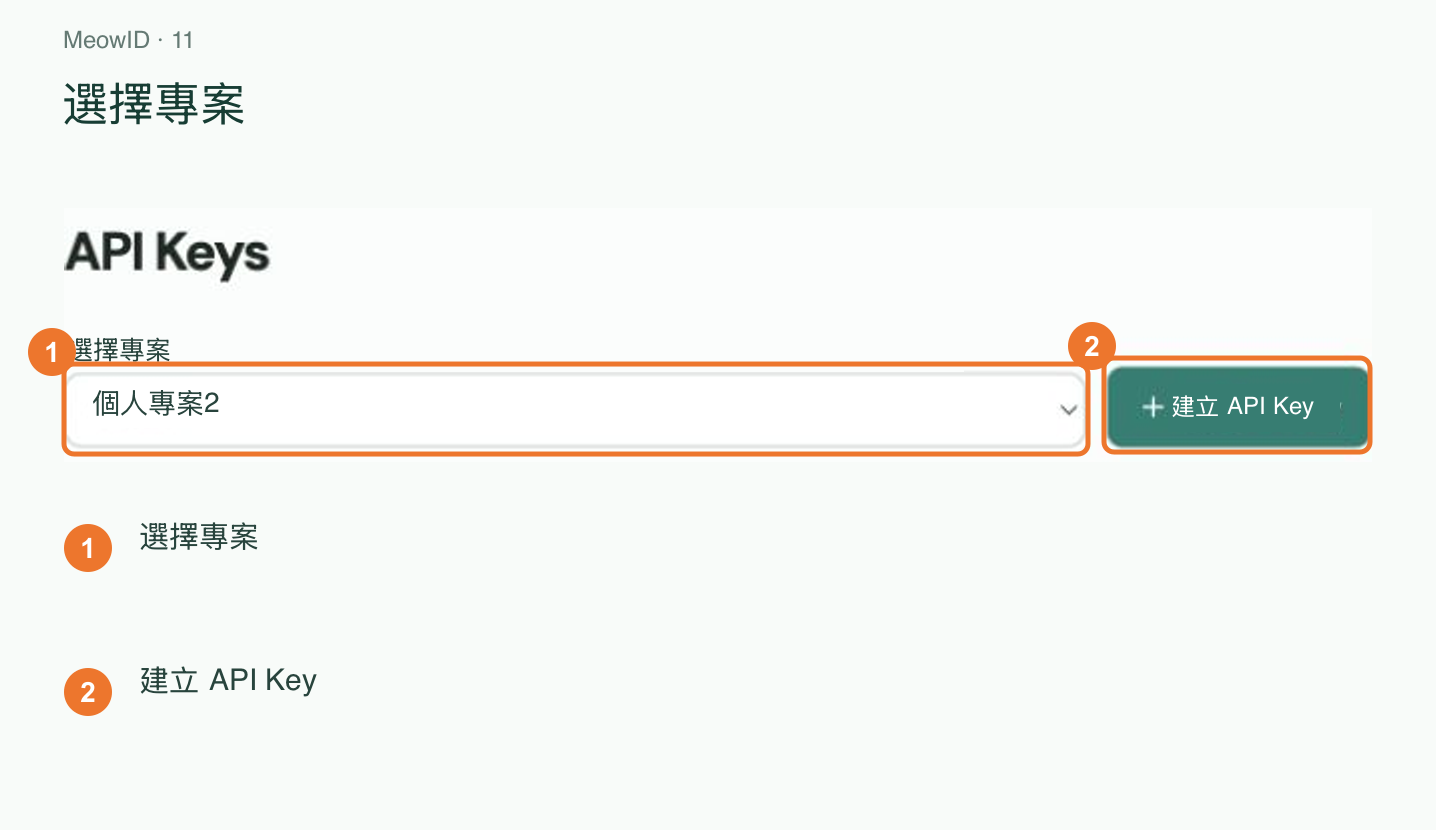
開啟「API Keys」,確認選取正確專案。建立 Key 時使用容易辨識的名稱,例如 meowid-demo-server。
選擇「自訂」,此辨識範例只保留 recognition:write,並確認其他權限已取消勾選。
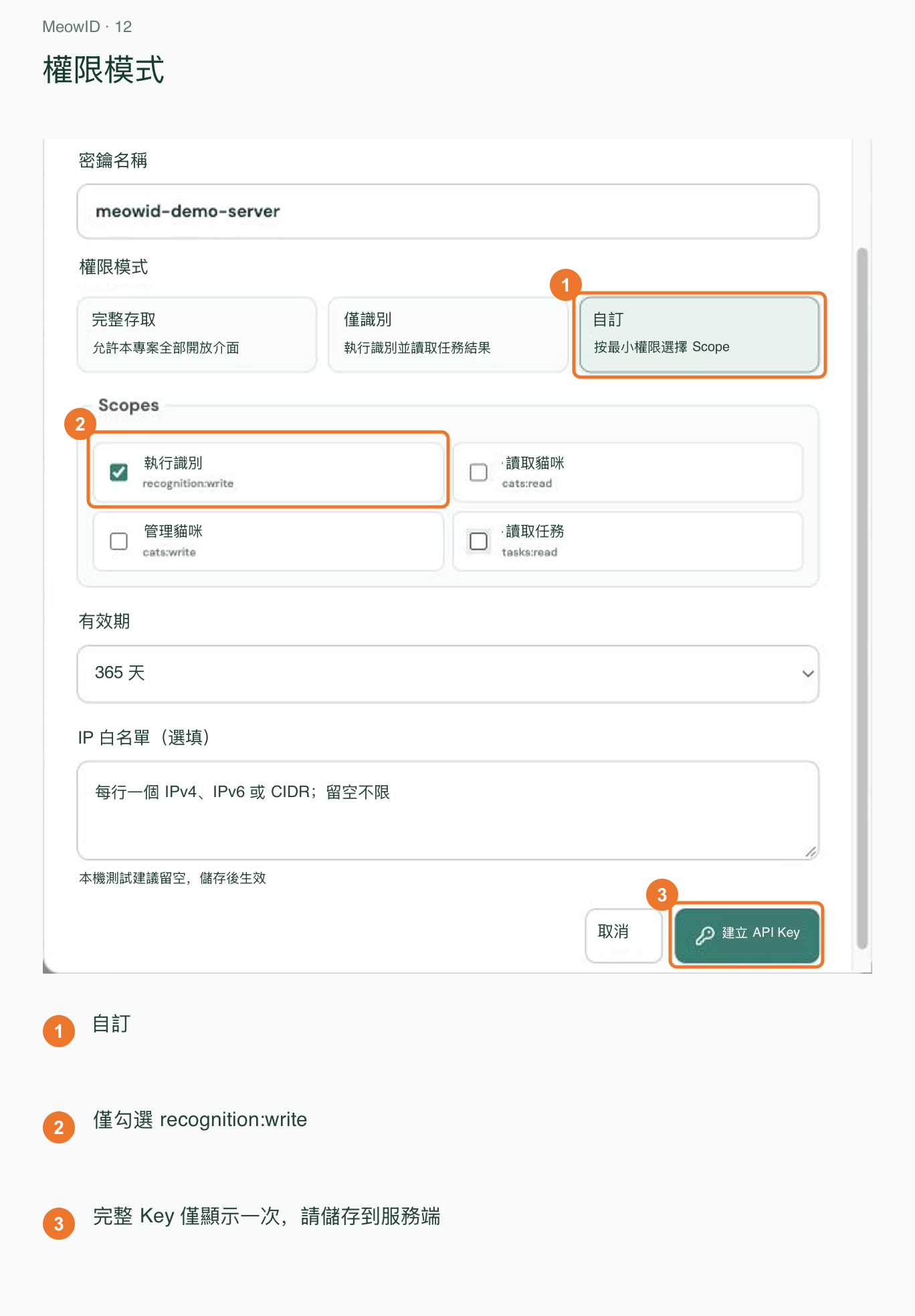
可依需求設定有效期限與 IP 白名單。完整 Key 只會顯示一次,請存入伺服器環境變數或密鑰管理系統,不要放入公開前端、截圖或 Git。
8. 呼叫辨識介面
替換 YOUR_PROJECT_ID 和 YOUR_API_KEY,並在 query.jpg 所在目錄執行:
curl -sS -X POST "https://platform.meowid.net/v1/projects/YOUR_PROJECT_ID/search?top_k=3&threshold=0.35" -H "Authorization: Bearer YOUR_API_KEY" -F "[email protected];type=image/jpeg"
PowerShell 請使用 curl.exe。使用 PNG 或 WebP 時,請同步更換檔名和 MIME 類型。multipart 欄位名稱固定為 image。不要手動設定整體 multipart 的 Content-Type,curl 會自動產生 boundary。
搜尋介面會等待辨識任務完成後回傳結果。呼叫前請確認額度與計費資訊。
9. 正確讀取辨識結果
以下為精簡格式示意,並非實際回應:
{
  "cat_count": 1,
  "unknown": false,
  "matches": [{
    "cat_id": "example-cat-id",
    "cat_name": "Mimi",
    "score": 0.91,
    "support": 2
  }]
}
使用候選結果前先檢查 unknown。若為 true,即使仍有候選,也不要自動認定身分。score 是相似度,不是正確機率;support 是支援候選的有效向量數量。
照片中有多隻貓時,請逐一處理 candidates;最外層結果只代表第一隻偵測到的貓。若 cat_count 為 0,不要存取 matches[0]。
選用:透過 API 自動建立檔案
若要自動登記,請在 Key 增加 cats:write 和 tasks:read;若同一把 Key 也要辨識,請保留 recognition:write。
| 操作 | 介面 | 後續處理 |
|---|---|---|
| 建立貓咪 | POST /v1/projects/{project_id}/cats | 保存回傳 ID 作為貓咪 ID。 |
| 登記照片 | POST /v1/projects/{project_id}/cats/{cat_id}/images | 以 multipart 欄位 image 上傳並保存 task_id;HTTP 202 表示已受理。 |
| 查詢任務 | GET /v1/projects/{project_id}/tasks | 找到相同任務 ID,等待 completed。 |
含自訂 metadata 的檔案範例:
{
  "name": "Mimi",
  "metadata": {
    "personality": "Friendly, loves sunny spots",
    "notes": "Add fields that suit your application"
  },
  "active": true
}
personality 和 notes 是應用自訂欄位,不是模型推斷的資訊。請使用 cat_id 關聯自己的檔案資料。若任務不在第一頁,增加 offset;waiting_user 請在控制台處理,failed 則查看錯誤。
登記完成後即可新增貓咪與參考照片,不需要重新訓練模型。
常見問題
| 狀況 | 檢查項目 |
|---|---|
401 | 確認 Key 正確並使用 Authorization: Bearer。 |
403 | 確認專案、權限、Key 有效期及 IP 白名單。 |
429 | 降低並行請求數,稍後再試。 |
| 已上傳但找不到 | 確認登記完成、個體已啟用,且兩次請求使用同一專案。 |
unknown=true | 檢查參考照片品質,並以代表性樣本調整閾值。 |
| 一張照片有多隻貓 | 逐一判斷 candidates 中的結果。 |
完整介面說明請參考開發者文件。