
MeowID API 画像付き導入ガイド
画面確認日
猫のプロフィール作成から、最初の画像認識リクエストまでを進めます。
MeowID は猫の個体識別 API です。猫のプロフィールに確認済みの参考写真を登録し、同じプロジェクトに検索画像を送信すると、似ている猫を検索できます。性格やメモなどの独自情報は API の metadata に保存できます。
以下の画像に沿って、プロジェクト、猫、参考写真、API Key を準備し、認識 API を呼び出します。例では Mimi という名前を使っています。
画面は 2026 年 9 月 29 日に撮影しました。オレンジ色の番号は各画像の説明に対応します。一部の登録・認識画像は既存プロジェクトの履歴です。
スクリーンショットの文字と注釈は翻訳済みです。配置・写真・過去の結果は保持しています。実際のコンソールの表記とは異なる場合があります。
事前準備
MeowID アカウントと、同じ猫を写した異なる写真を 2 枚用意します。1 枚は登録用、もう 1 枚はテスト用です。最初は明るく、猫が 1 匹だけ写った写真を使いましょう。
手順:プロジェクト作成 → 猫プロフィール作成 → 参考写真登録 → 完了待ち → 認識テスト → API Key 作成 → API 呼び出し。
登録と認識には同じプロジェクトを使用します。API の接続先は https://platform.meowid.net です。
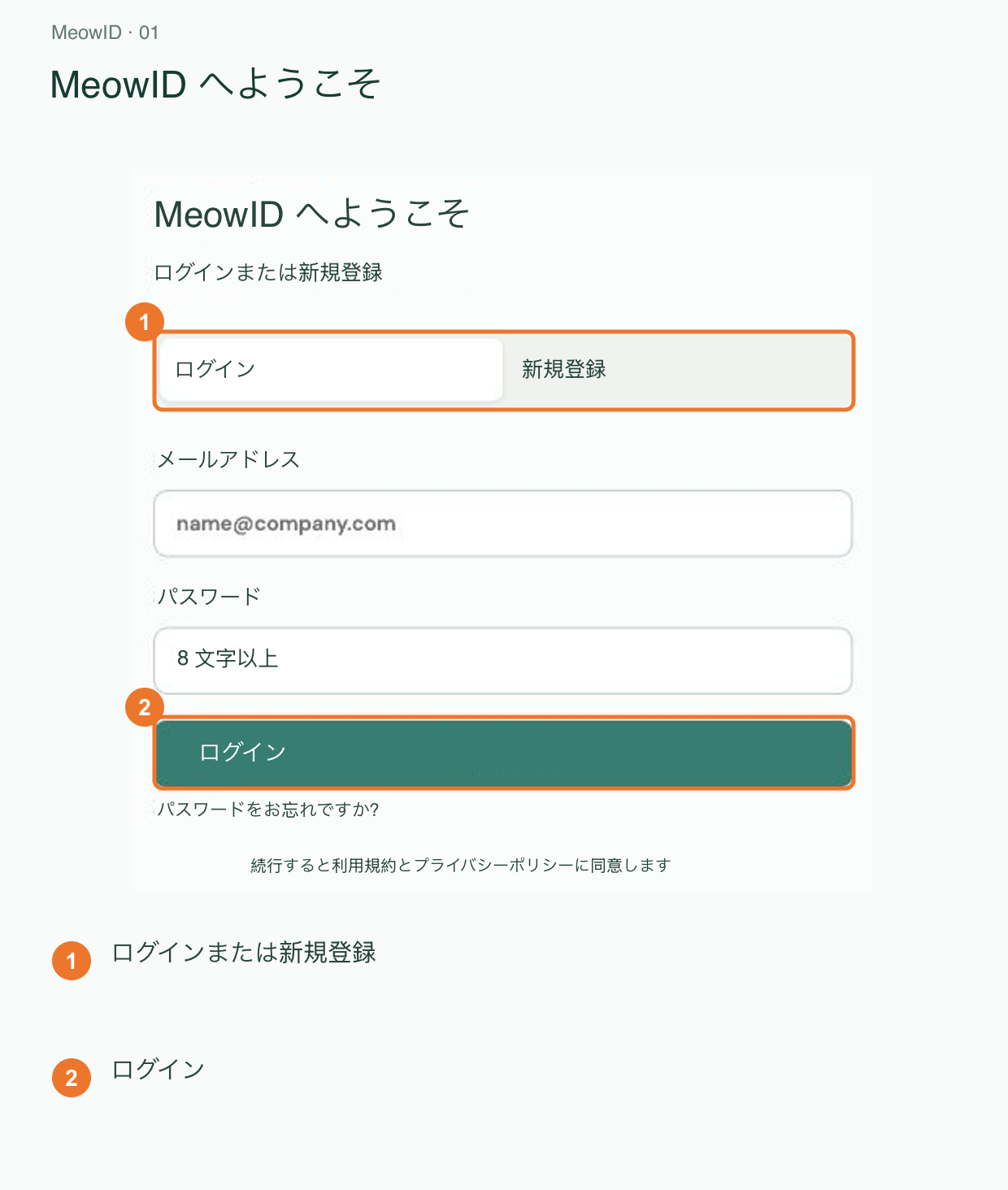
1. 登録またはログイン
MeowID コンソールを開きます。アカウントがある場合はログインし、新規の場合は登録してからログインしてください。
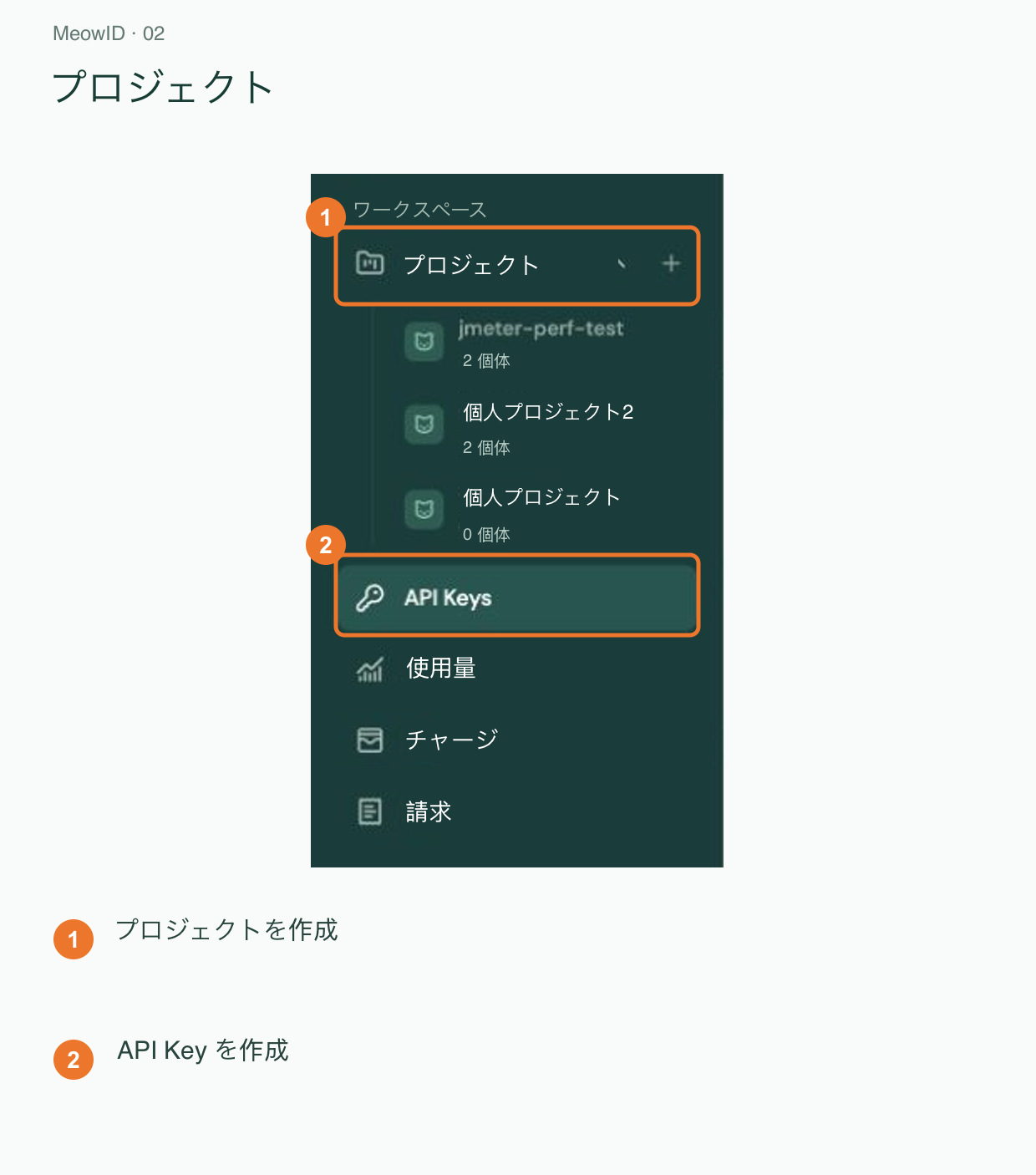
2. プロジェクトを作成して ID をコピー
左側ナビゲーションの「プロジェクト」の横にあるプラスを選択します。ナビゲーションが折りたたまれている場合は、メニューボタンで開きます。
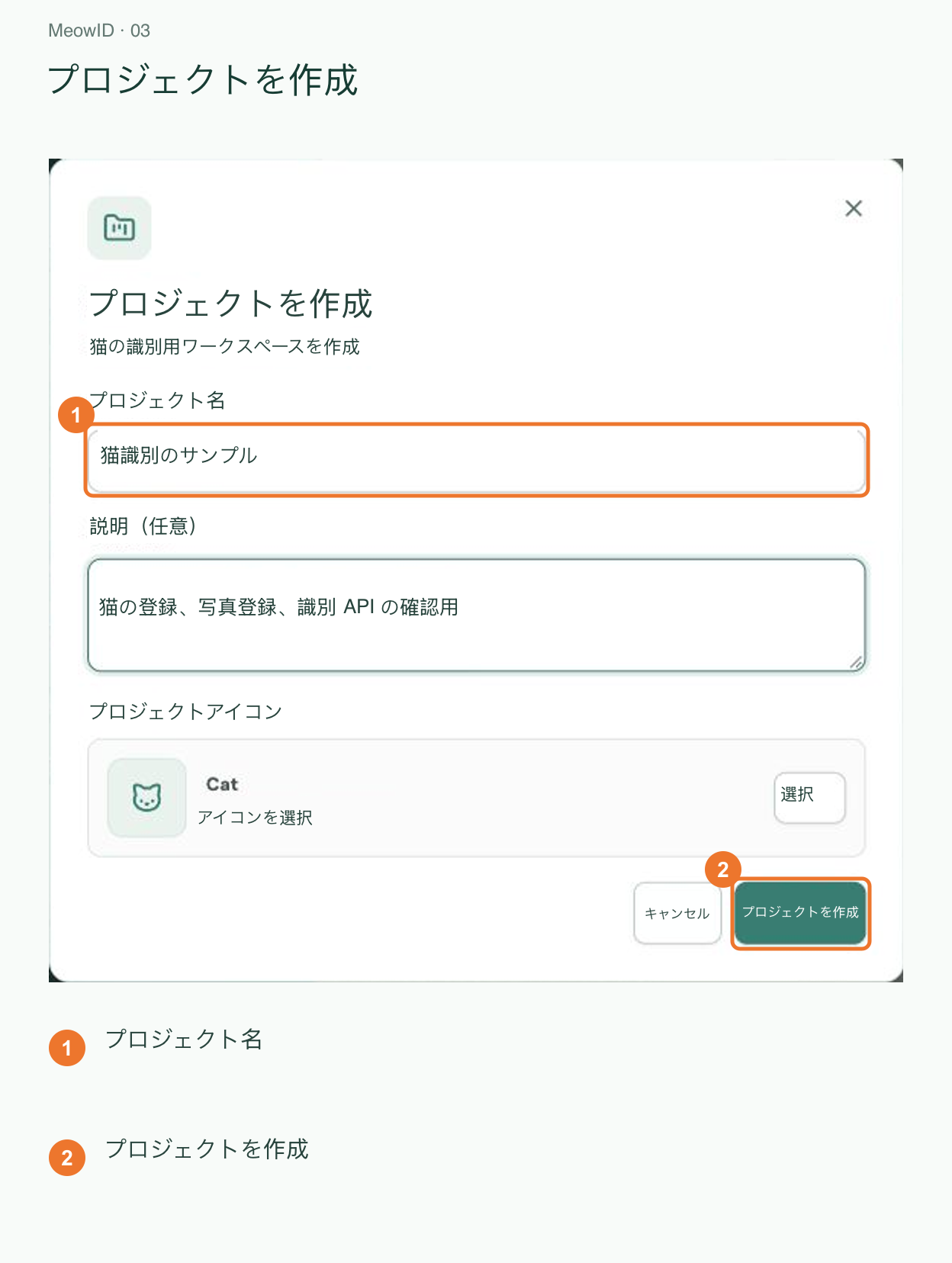
プロジェクト名を入力します。説明は任意です。
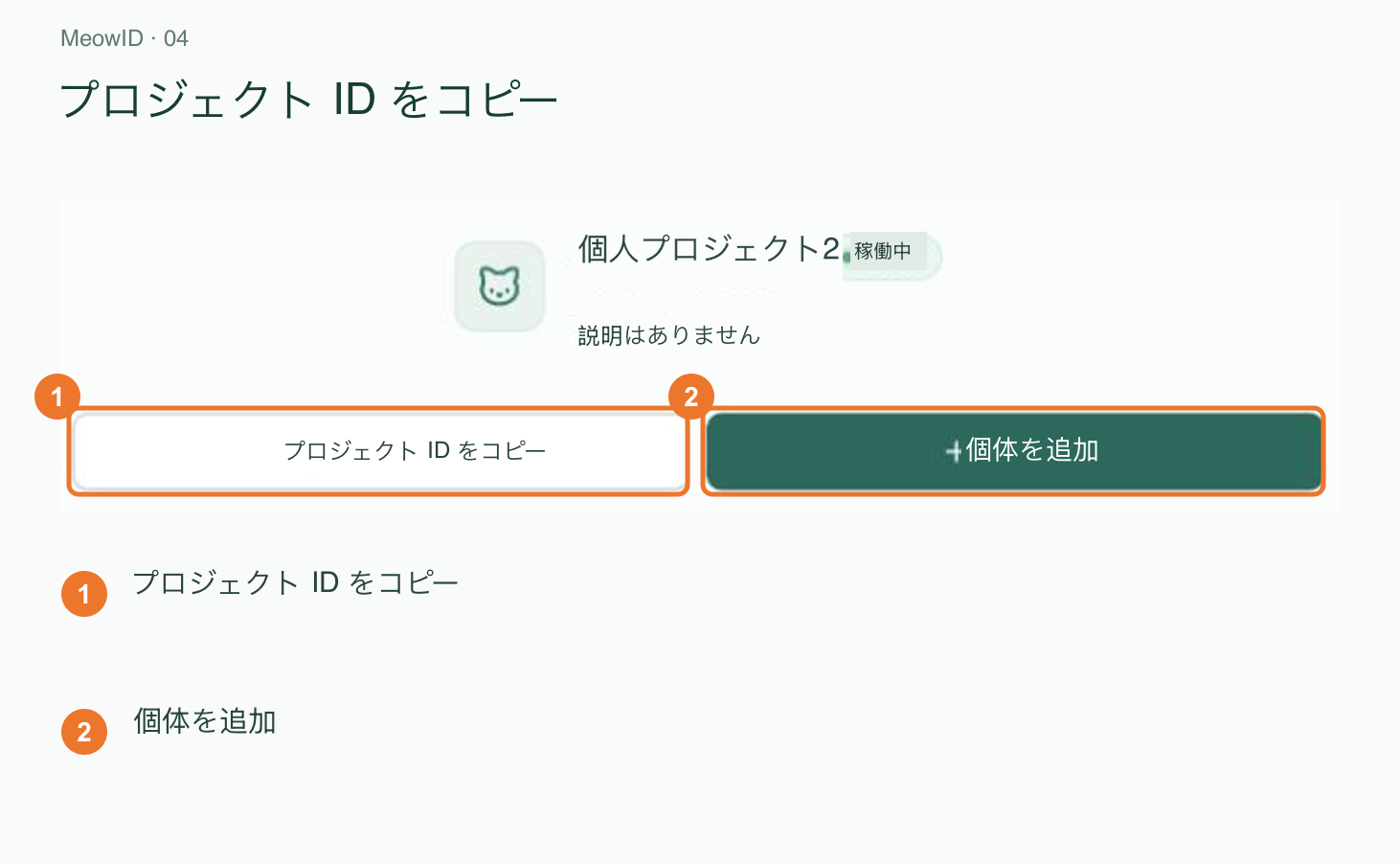
プロジェクトを開いて ID をコピーします。API URL の YOUR_PROJECT_ID に指定します。猫、画像、特徴ベクトルはプロジェクトごとに分離されます。
3. 猫のプロフィールを作成
「個体を追加」を選び、Mimi などの名前を入力します。認識に利用できるよう、個体を有効のままにします。
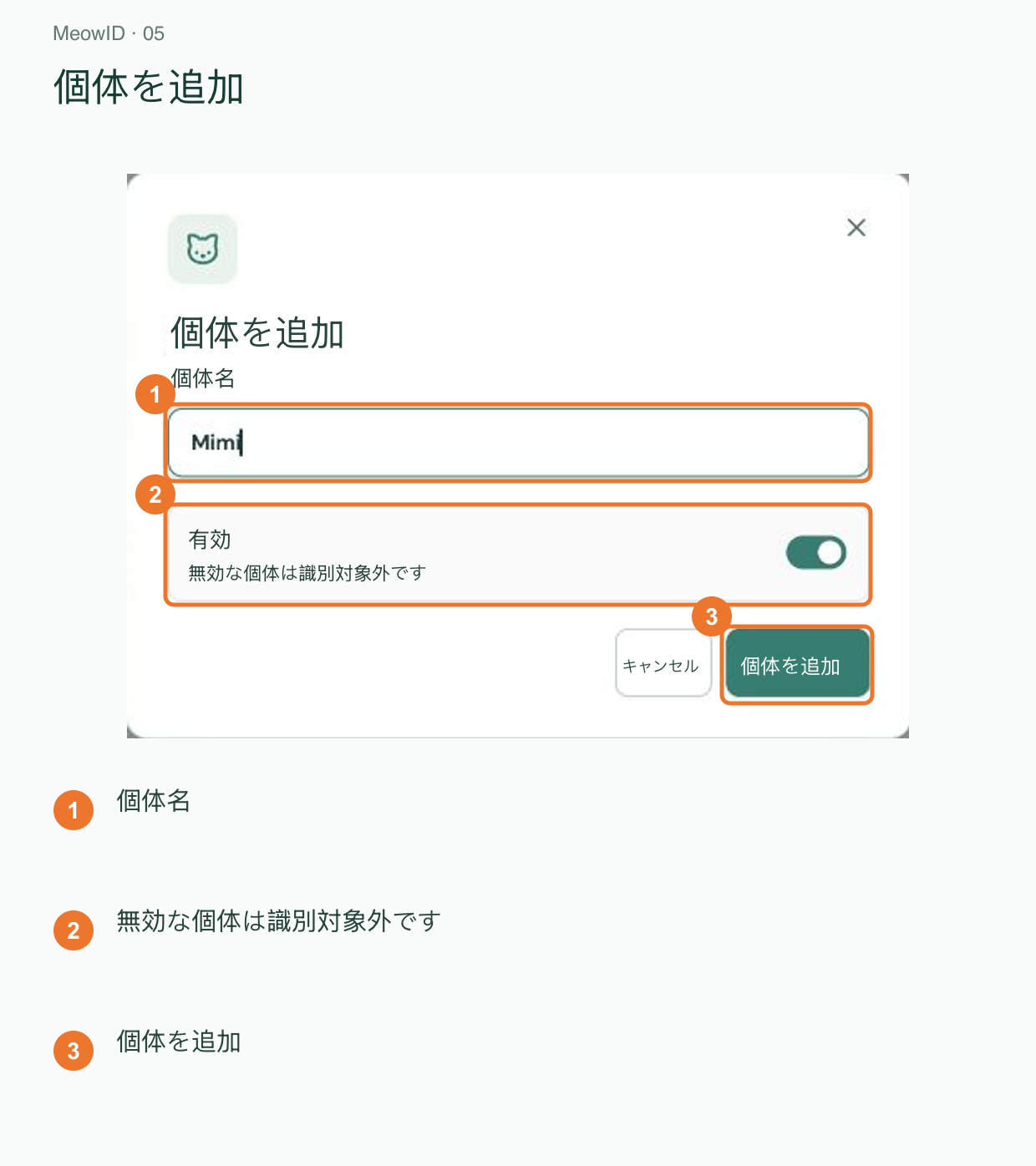
性格やメモなどの独自属性は、後述する API の metadata で保存できます。
4. 参考写真をアップロード
個体管理から対象の猫の写真ライブラリを開き、「登録画像を追加」を選びます。
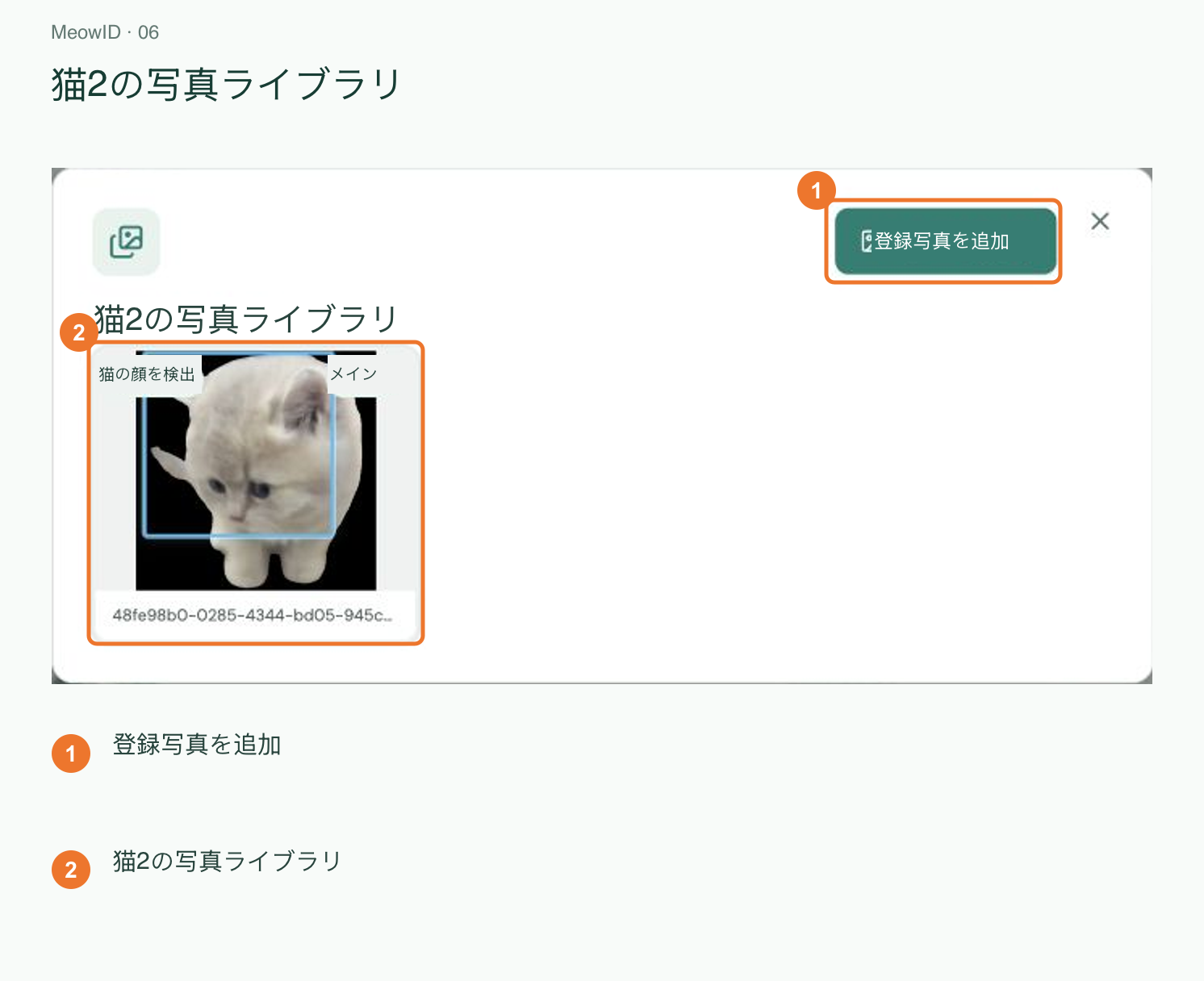
JPEG、PNG、WebP を選択またはドラッグし、対象の猫の写真であることを確認してアップロードします。最初は猫が 1 匹だけ写った鮮明な写真を使い、登録完了後に同じ猫の別角度を追加してください。
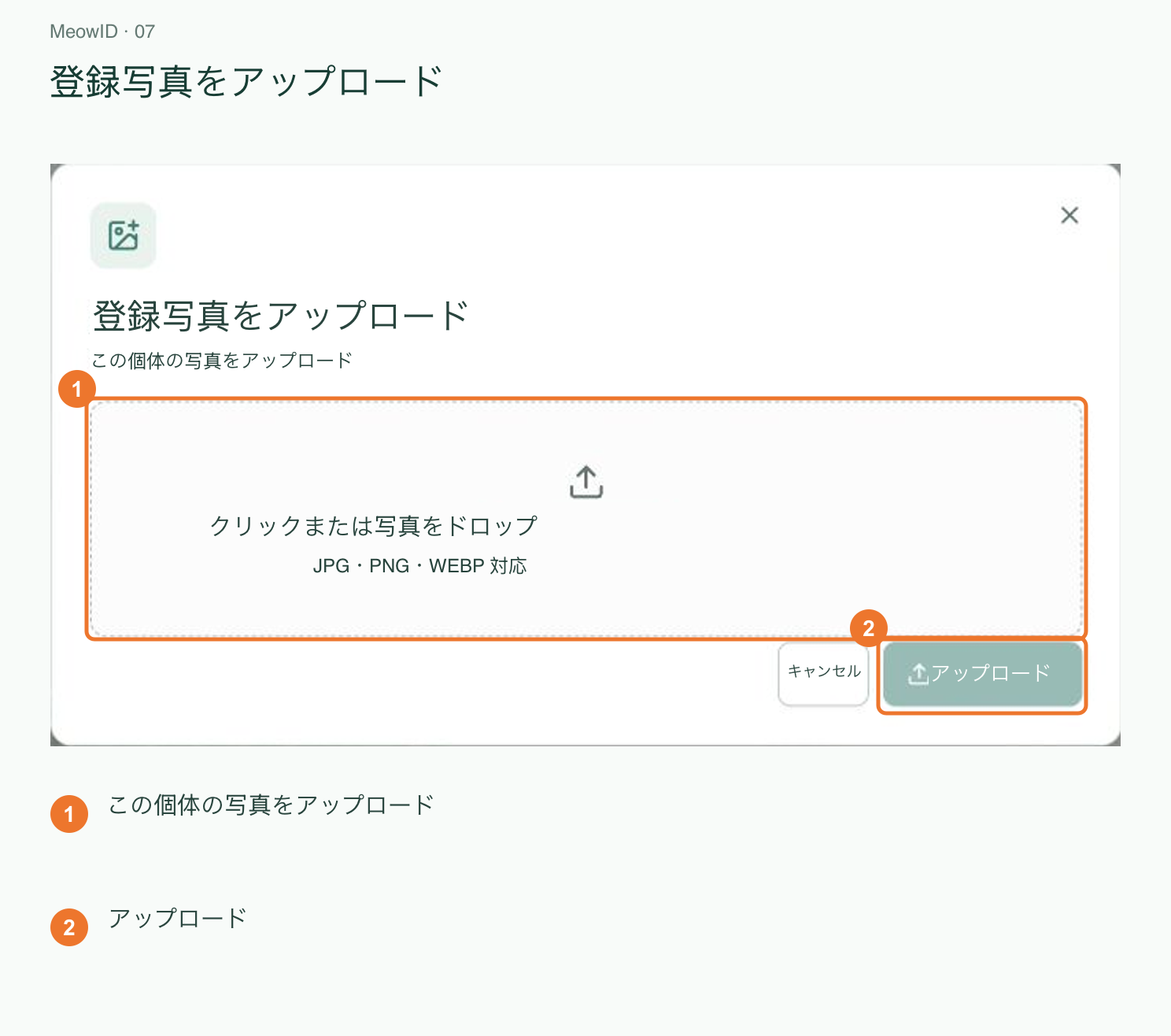
異なる猫の写真を同じプロフィールに登録しないでください。
5. 登録タスクの完了を待つ
アップロード成功は画像の受け付けを意味し、処理完了とは限りません。プロジェクトのタスクキューで登録タスクを確認し、status=completed を待ちます。
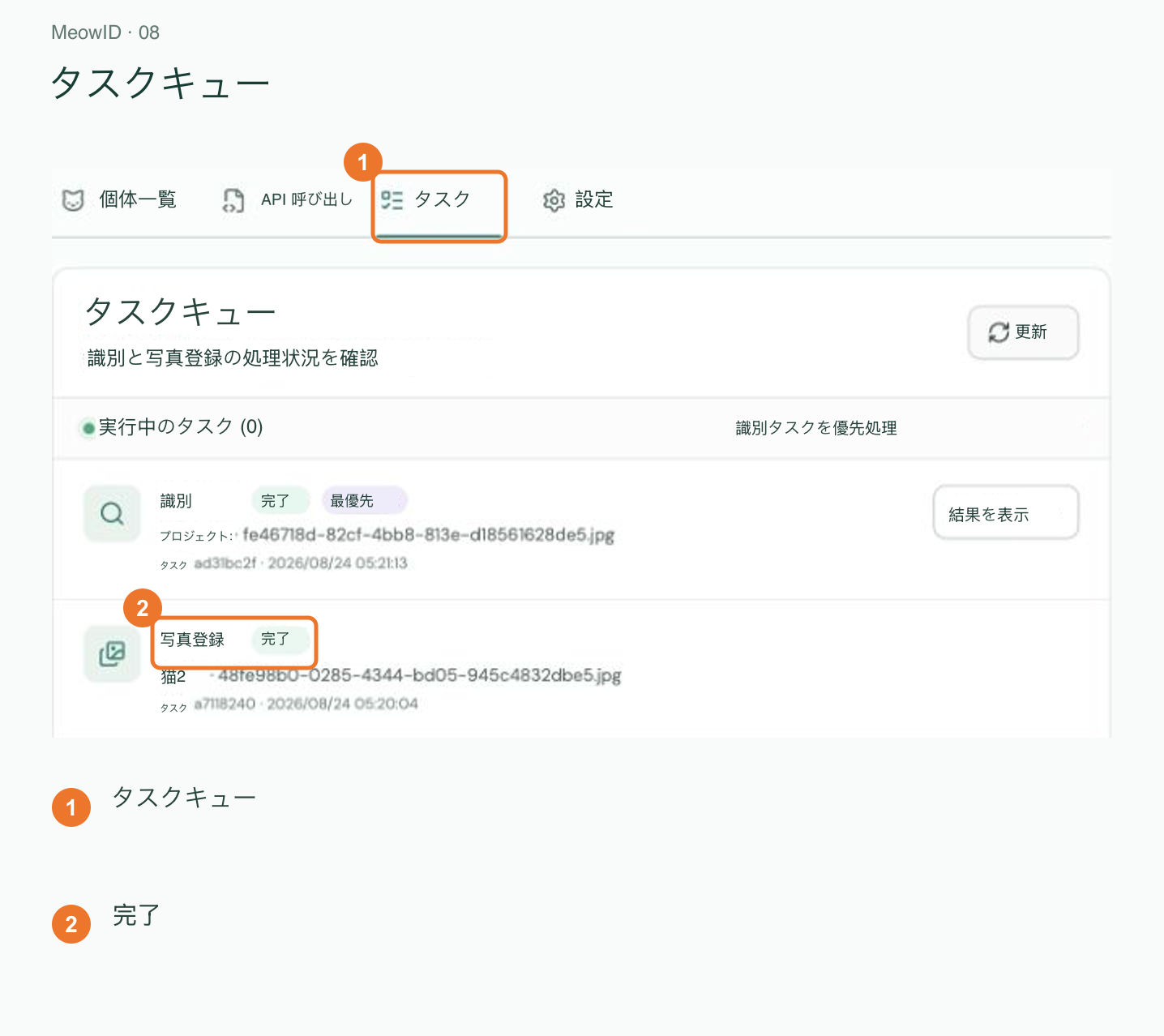
queued / running は処理中です。waiting_user の場合はコンソールで対象の猫を選択します。failed の場合はエラーを確認してから再試行してください。
登録完了後に認識テストを行います。
6. コンソールで認識をテスト
「個体管理 → 認識テスト」を開き、同じ猫の別の写真をアップロードします。例では返却数を 3、拒否しきい値を 0.35 に設定します。
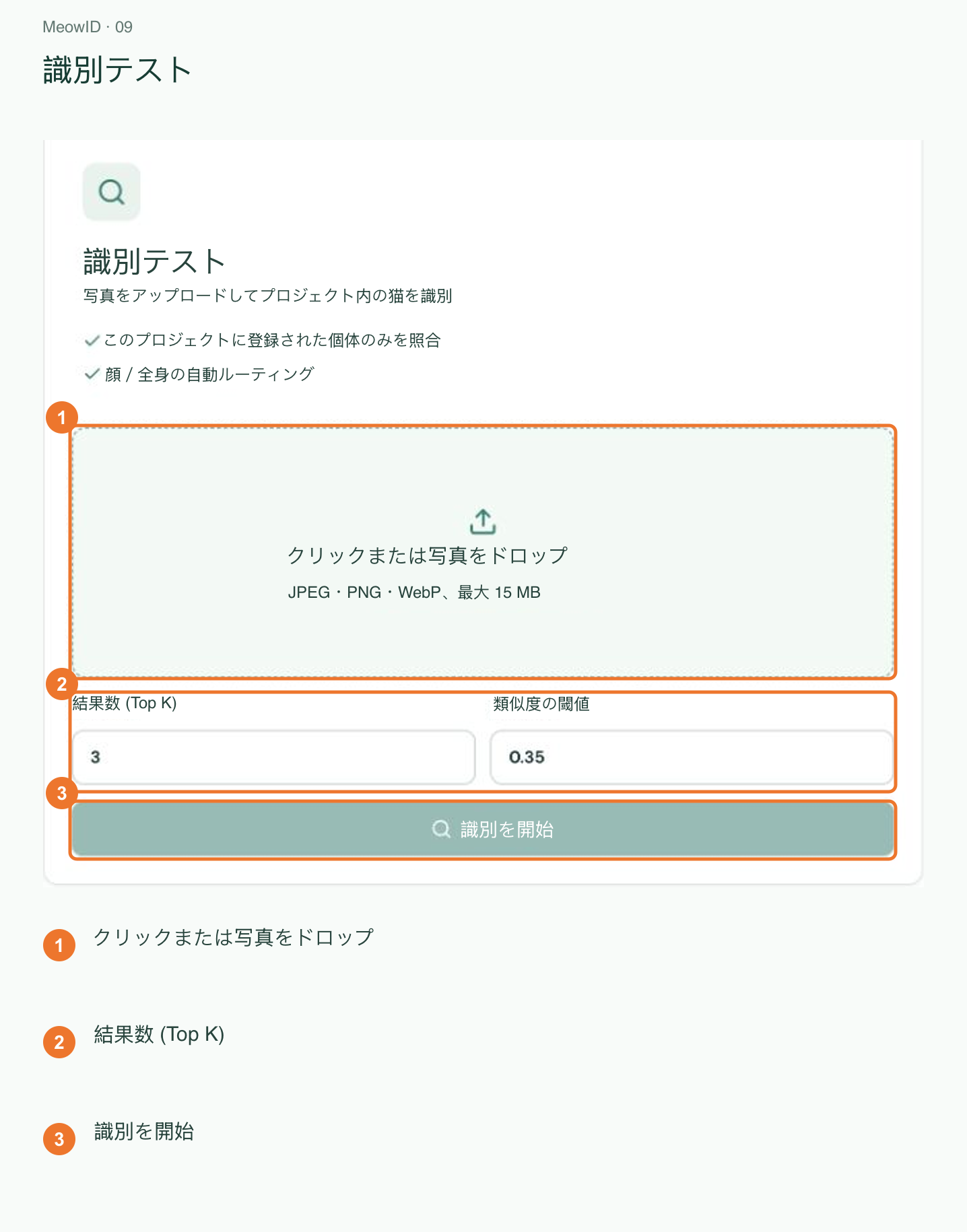
top_k=3 は候補を最大 3 件返します。0.35 は例示値です。実際の写真で調整してください。角度、光、背景の変化を含む別写真でテストすると効果的です。
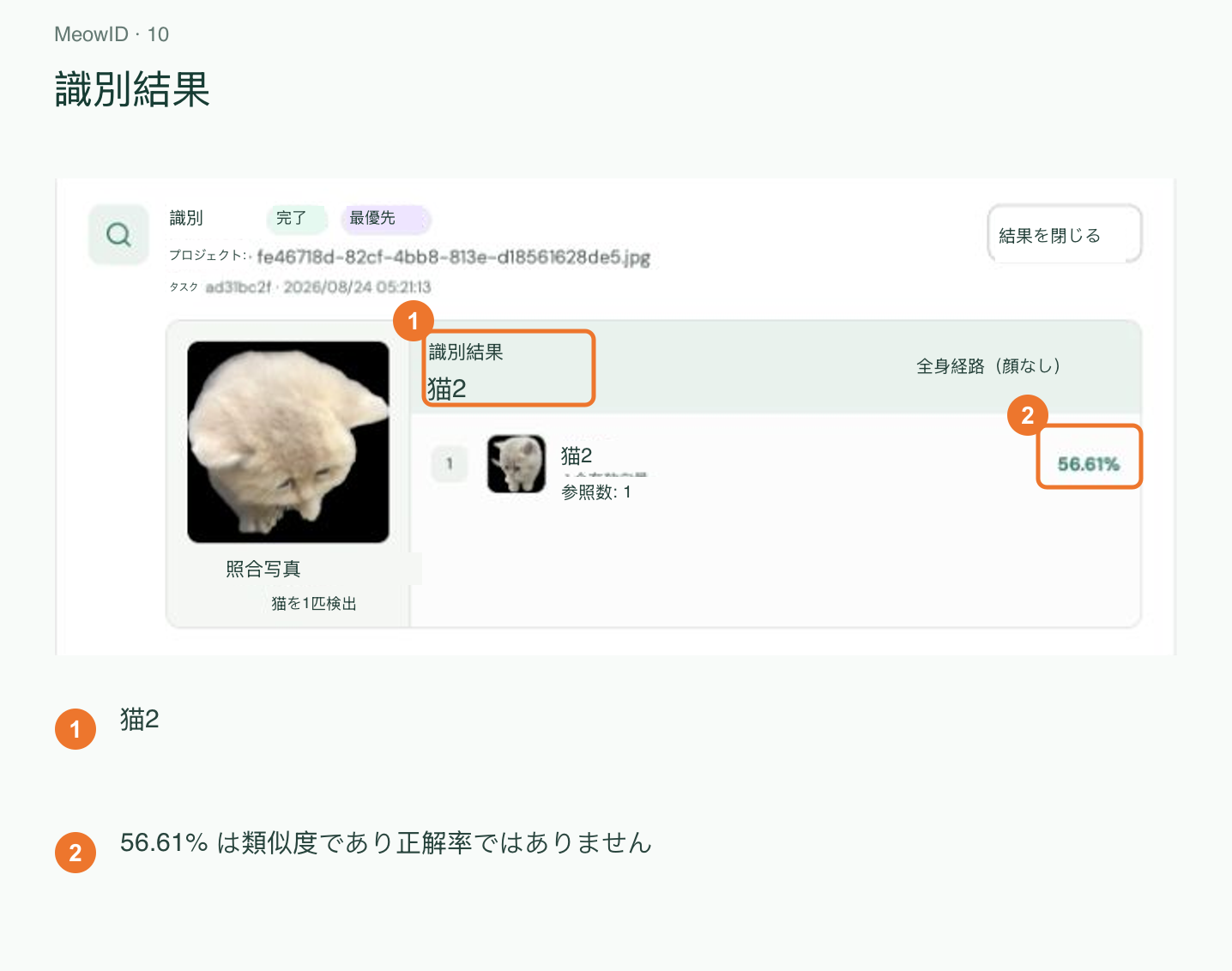
下の画面は過去の結果です。56.61% は類似度の表示であり、正解率ではありません。このタスクでは顔が検出されず body ルートで全身特徴を照合しています。
7. プロジェクト API Key を作成
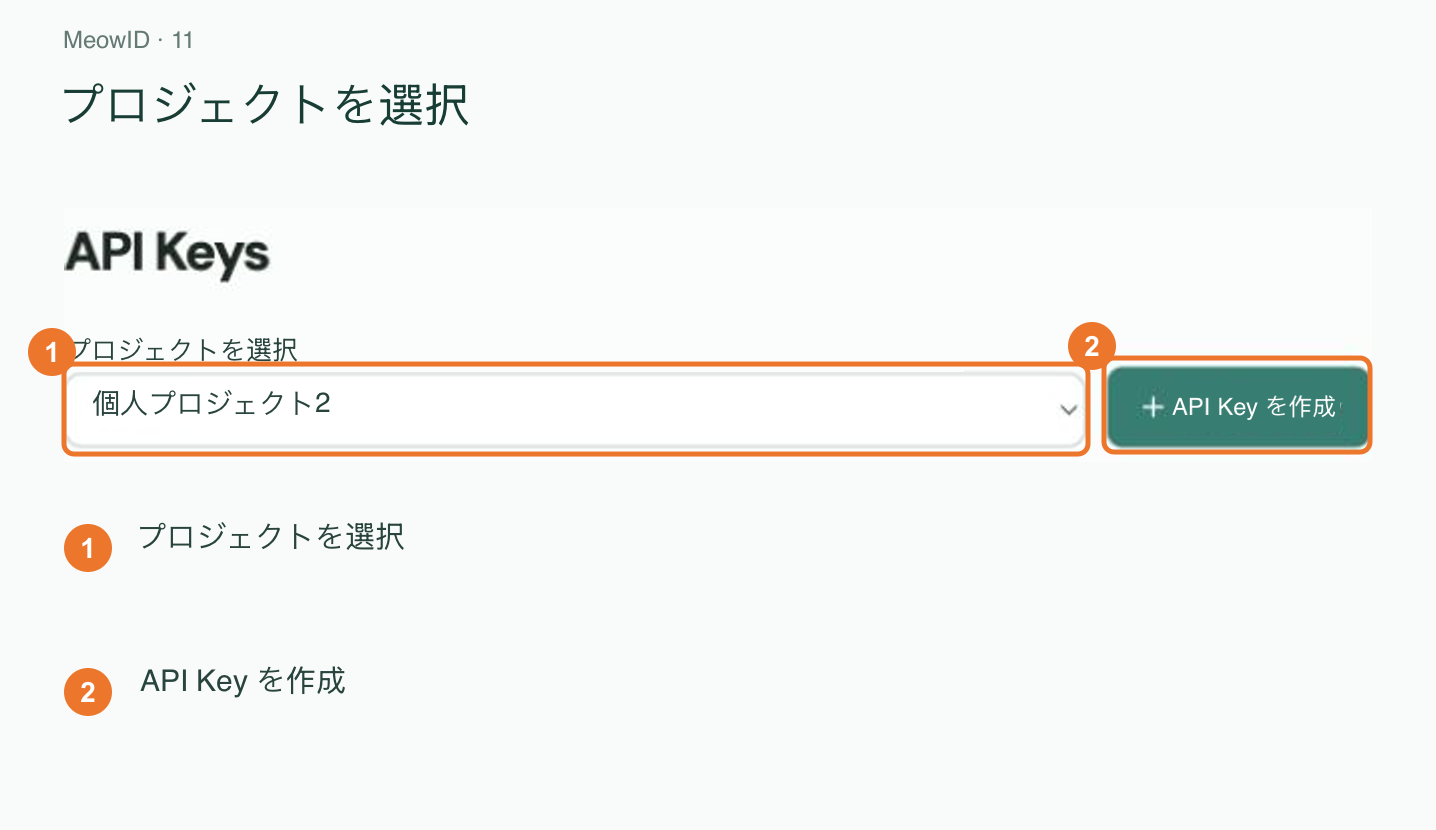
「API Keys」を開き、対象プロジェクトが選択されていることを確認します。用途が分かる名前を付けて Key を作成してください。
「カスタム」を選び、認識のみの例では recognition:write だけを有効にします。他の権限が解除されていることも確認します。
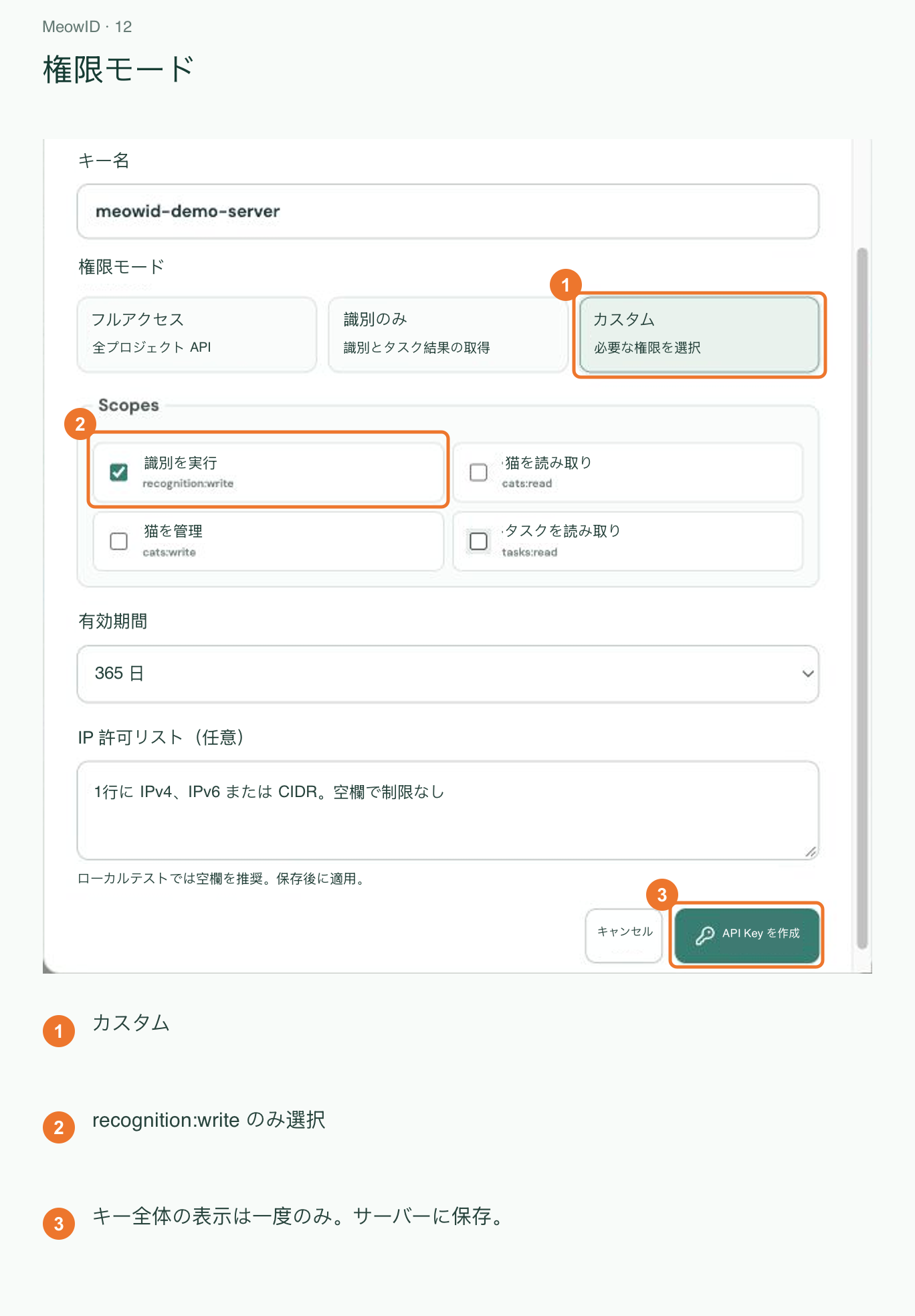
必要に応じて有効期限や IP 許可リストを設定します。完全な Key は一度しか表示されないため、サーバーの環境変数またはシークレット管理に保存し、公開フロントエンドや Git には置かないでください。
8. 認識 API を呼び出す
YOUR_PROJECT_ID と YOUR_API_KEY を置き換え、query.jpg のあるディレクトリで実行します。
curl -sS -X POST "https://platform.meowid.net/v1/projects/YOUR_PROJECT_ID/search?top_k=3&threshold=0.35" -H "Authorization: Bearer YOUR_API_KEY" -F "[email protected];type=image/jpeg"
PowerShell では curl.exe を使用します。PNG / WebP の場合はファイル名と MIME タイプも変更してください。multipart フィールド名は image です。multipart 全体の Content-Type は手動設定せず、curl に boundary を生成させます。
検索 API は認識処理の完了を待って結果を返します。利用前に残高と料金を確認してください。
9. 認識結果の読み方
以下は形式の簡略例で、実際のレスポンスそのものではありません。
{
  "cat_count": 1,
  "unknown": false,
  "matches": [{
    "cat_id": "example-cat-id",
    "cat_name": "Mimi",
    "score": 0.91,
    "support": 2
  }]
}
候補を使う前に unknown を確認します。true の場合は候補があっても自動で個体を確定しないでください。score は類似度で、正解確率ではありません。support は候補を支える有効ベクトル数です。
複数の猫が写っている場合は candidates を個別に確認します。トップレベルの結果は最初に検出された猫のみを表します。cat_count が 0 の場合、matches[0] にアクセスしないでください。
任意:API でプロフィールを自動作成
登録処理を自動化する場合は Key に cats:write と tasks:read を追加します。同じ Key で認識も行う場合は recognition:write も残してください。
| 操作 | API | 次の処理 |
|---|---|---|
| 猫を作成 | POST /v1/projects/{project_id}/cats | 返された ID を猫 ID として保存。 |
| 写真を登録 | POST /v1/projects/{project_id}/cats/{cat_id}/images | multipart の image を送信し、task_id を保存。HTTP 202 は受付済み。 |
| タスク確認 | GET /v1/projects/{project_id}/tasks | 該当 ID を探し、completed を待つ。 |
metadata を含むプロフィール例:
{
  "name": "Mimi",
  "metadata": {
    "personality": "Friendly, loves sunny spots",
    "notes": "Add fields that suit your application"
  },
  "active": true
}
personality と notes はアプリ側で定義する metadata で、モデルの推論結果ではありません。cat_id で自分のプロフィールと関連付けます。タスクが 1 ページ目にない場合は offset を増やしてください。waiting_user はコンソールで処理し、failed はエラーを確認します。
登録完了後は、モデルを再学習せずに猫や参考写真を追加できます。
よくある問題
| 状態 | 確認項目 |
|---|---|
401 | Key と Authorization: Bearer ヘッダーを確認。 |
403 | プロジェクト、権限、有効期限、IP 許可リストを確認。 |
429 | 同時リクエスト数を減らし、時間をおいて再試行。 |
| 登録したのに一致しない | 登録完了、個体の有効化、同一プロジェクトを確認。 |
unknown=true | 参考写真の品質としきい値を確認。 |
| 写真に猫が複数いる | candidates を個別に評価。 |
詳細は開発者ドキュメントを参照してください。