
Guide illustré d’intégration de l’API MeowID
Interface vérifiée le
De la création d’un profil de chat à votre première requête de reconnaissance.
MeowID propose une API d’identification des chats. Enregistrez des photos de référence confirmées dans un profil, puis envoyez une autre image pour rechercher des chats similaires dans le même projet. Le champ API metadata permet d’ajouter vos propres notes et attributs.
Suivez les captures pour créer un projet, ajouter un chat, enregistrer une photo, créer une clé API et appeler le service. L’exemple utilise le nom Mimi ; vous pouvez le remplacer.
Captures réalisées le 29 septembre 2026. Les repères orange correspondent aux légendes. Certaines vues d’inscription et de reconnaissance montrent des données historiques d’un projet existant.
Les textes et annotations sont traduits ; la disposition, les photos et les résultats historiques sont conservés. Les libellés de la console peuvent différer.
Avant de commencer
Préparez un compte MeowID et deux photos différentes du même chat : une pour l’inscription et une pour le test. Commencez par une photo nette, bien éclairée, avec un seul chat.
Parcours : créer un projet → créer un profil → inscrire une photo de référence → attendre la fin → tester la reconnaissance → créer une clé API → appeler l’API.
Utilisez le même projet pour l’inscription et la reconnaissance. Les requêtes sont envoyées à https://platform.meowid.net.
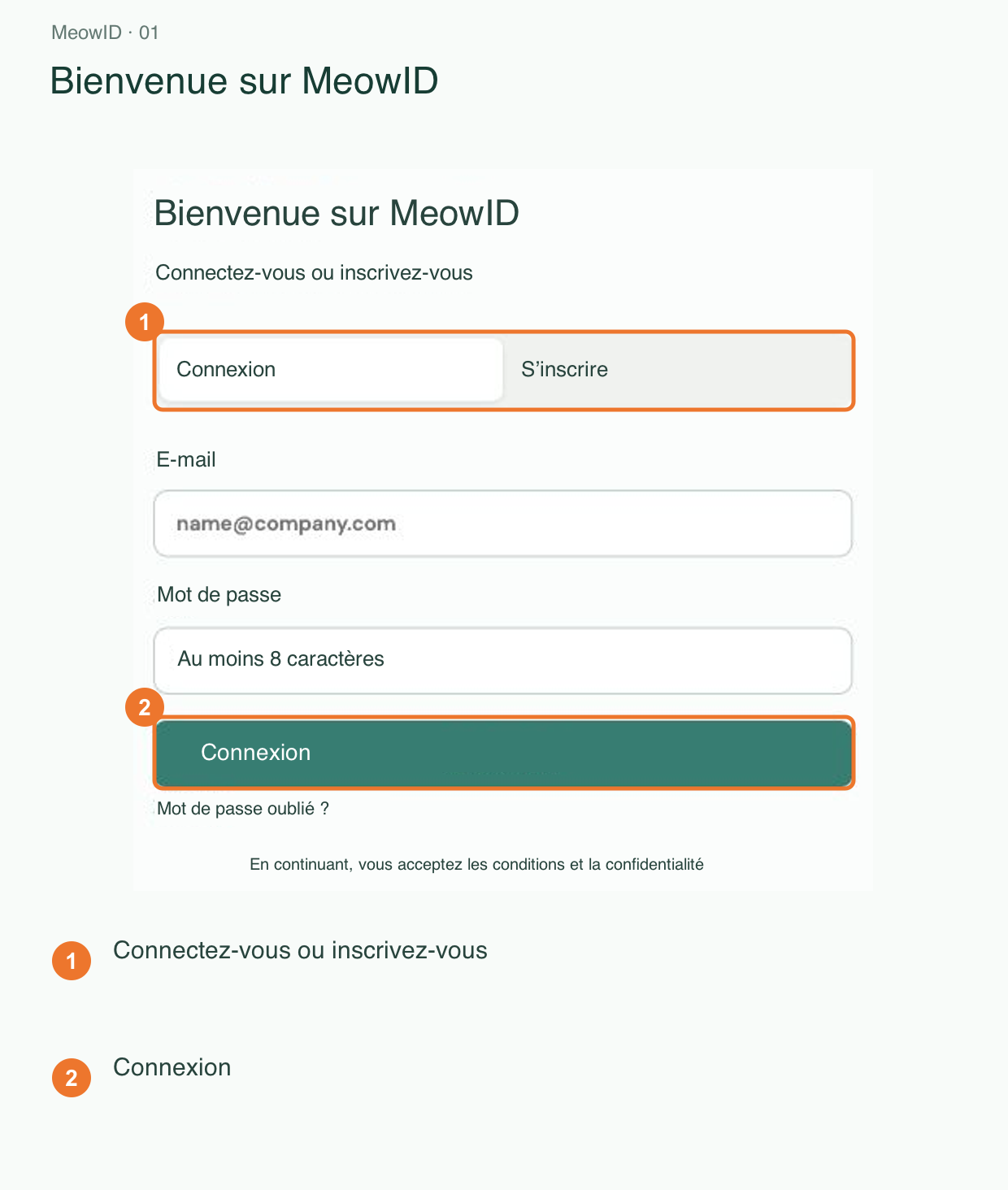
1. Se connecter ou créer un compte
Ouvrez la console MeowID. Connectez-vous ou créez un compte avant de vous connecter.
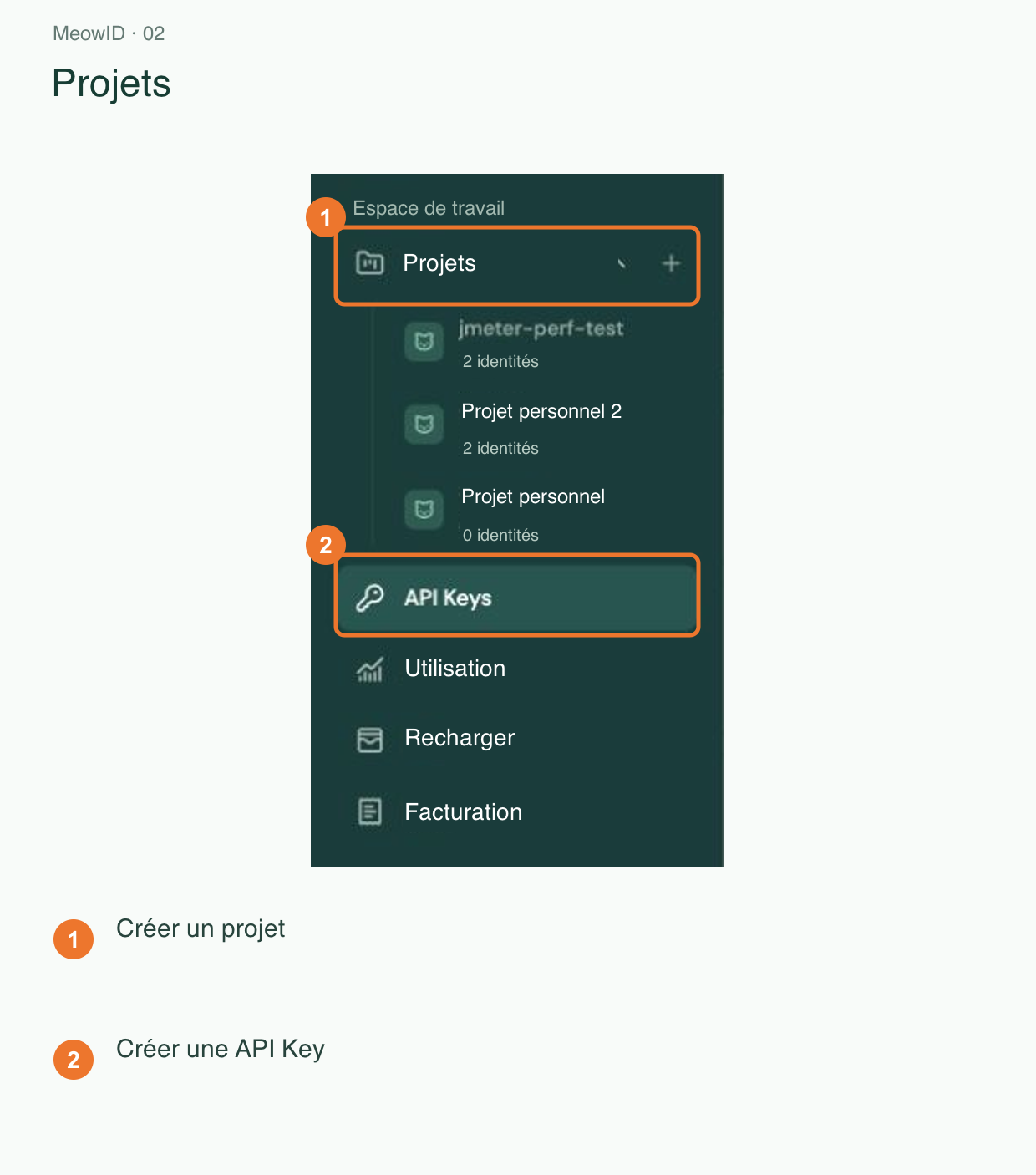
2. Créer un projet et copier son ID
Dans la navigation à gauche, cliquez sur le signe plus à côté de Projets. Si le menu est réduit, ouvrez-le d’abord avec le bouton correspondant.
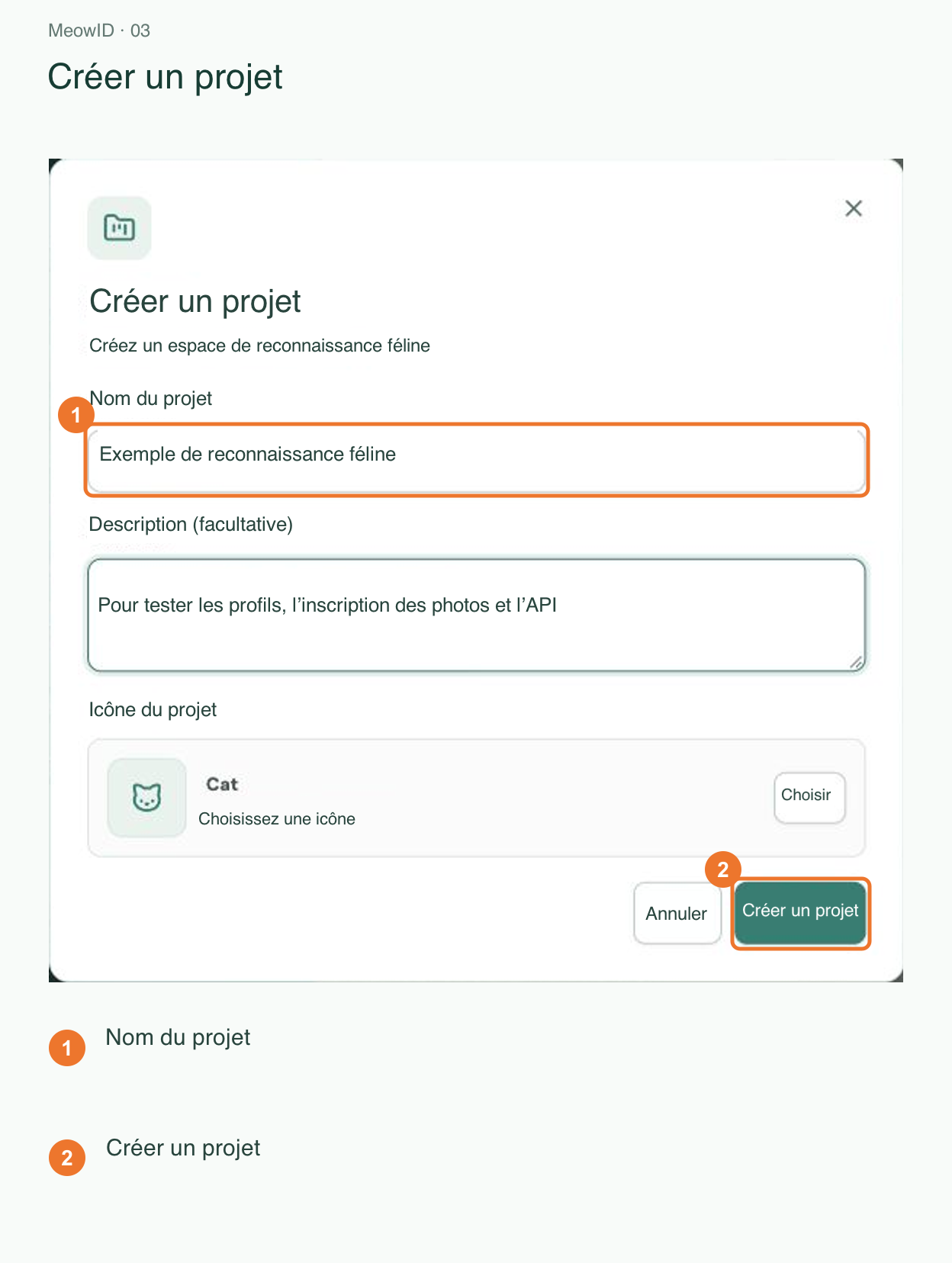
Saisissez un nom, par exemple « Démo de reconnaissance de chats » ; la description est facultative.
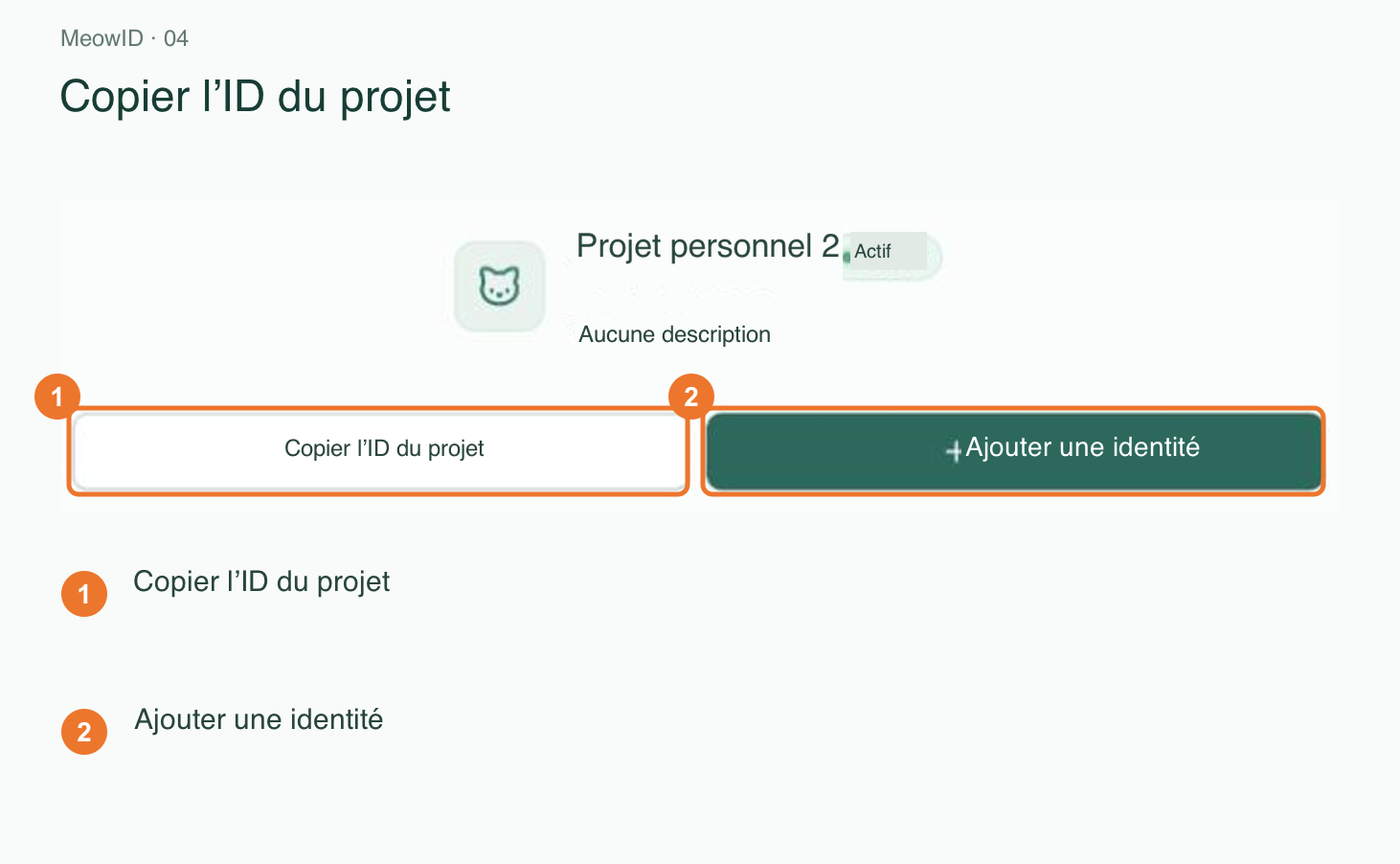
Ouvrez le projet et copiez son ID. Il remplace YOUR_PROJECT_ID dans l’URL. Les chats, images et vecteurs sont isolés par projet.
3. Créer un profil de chat
Cliquez sur « Ajouter une identité », saisissez un nom comme Mimi et laissez l’identité active pour qu’elle participe aux recherches.
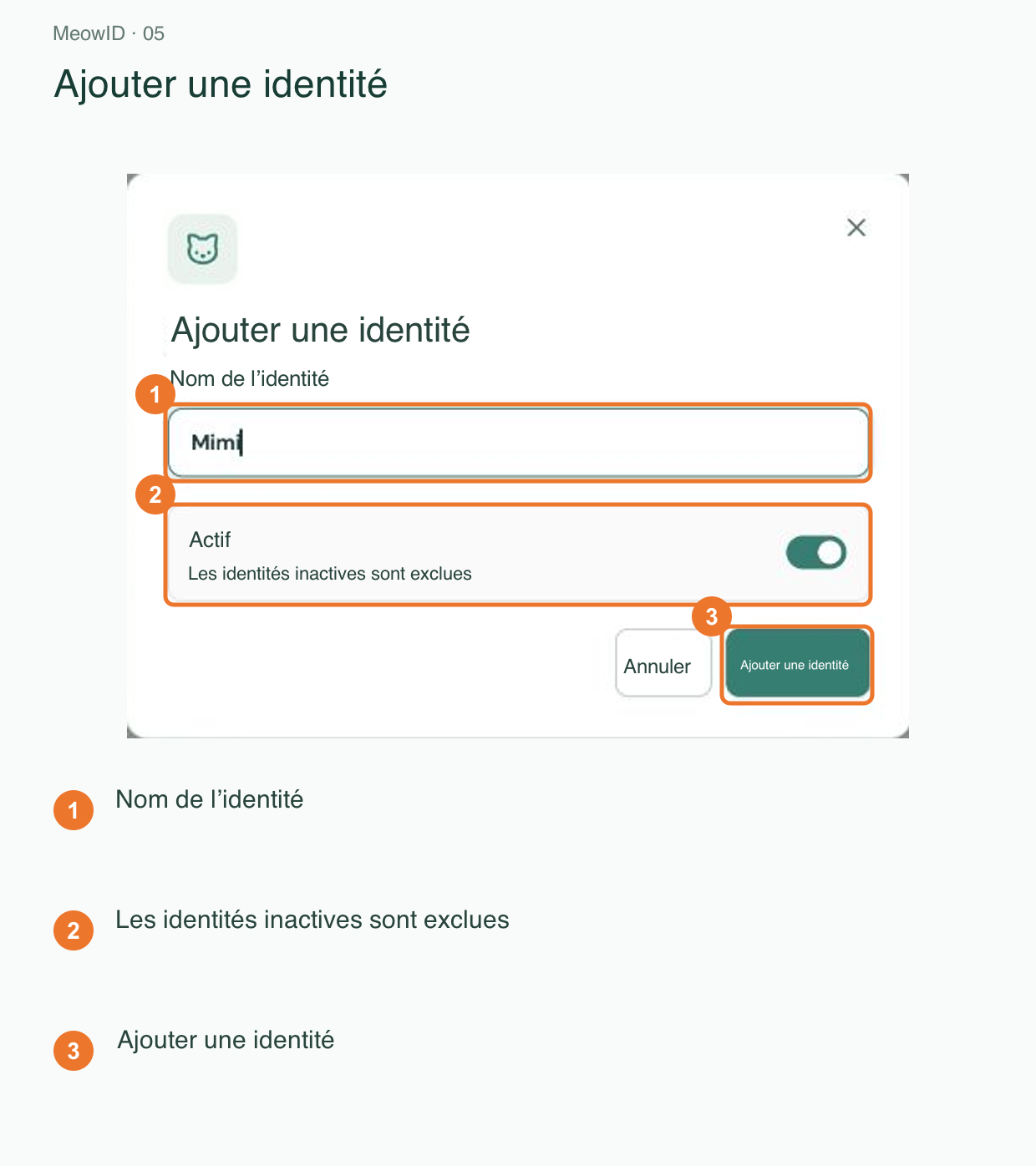
Utilisez le champ API metadata présenté plus loin pour enregistrer des notes ou des attributs personnalisés.
4. Importer une photo de référence
Dans la gestion des identités, ouvrez la photothèque du chat et choisissez « Ajouter une image d’inscription ».
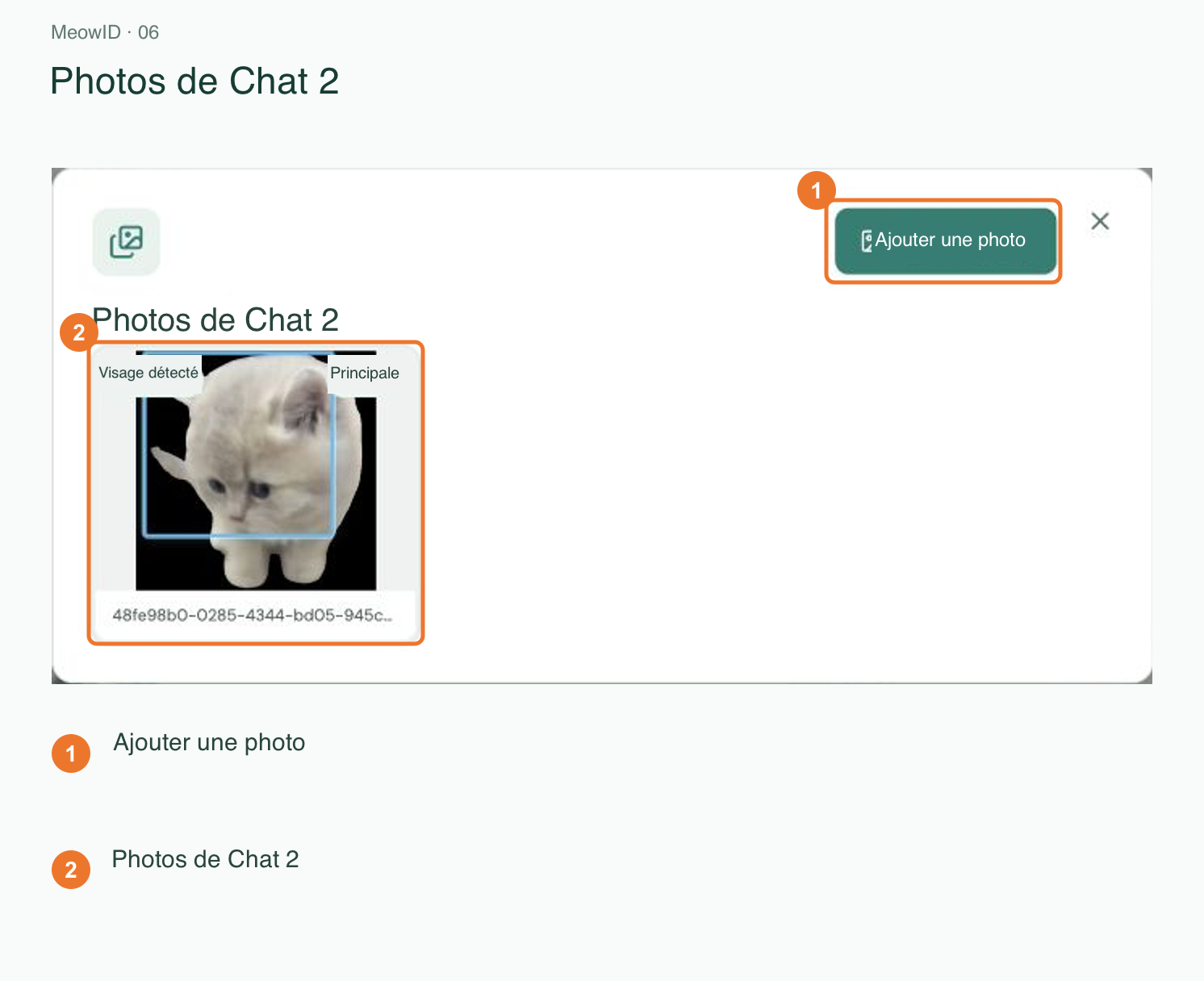
Sélectionnez ou déposez une image JPEG, PNG ou WebP, puis vérifiez qu’elle représente bien ce chat. Commencez par une photo nette avec un seul chat ; ajoutez d’autres angles du même chat après la première inscription.
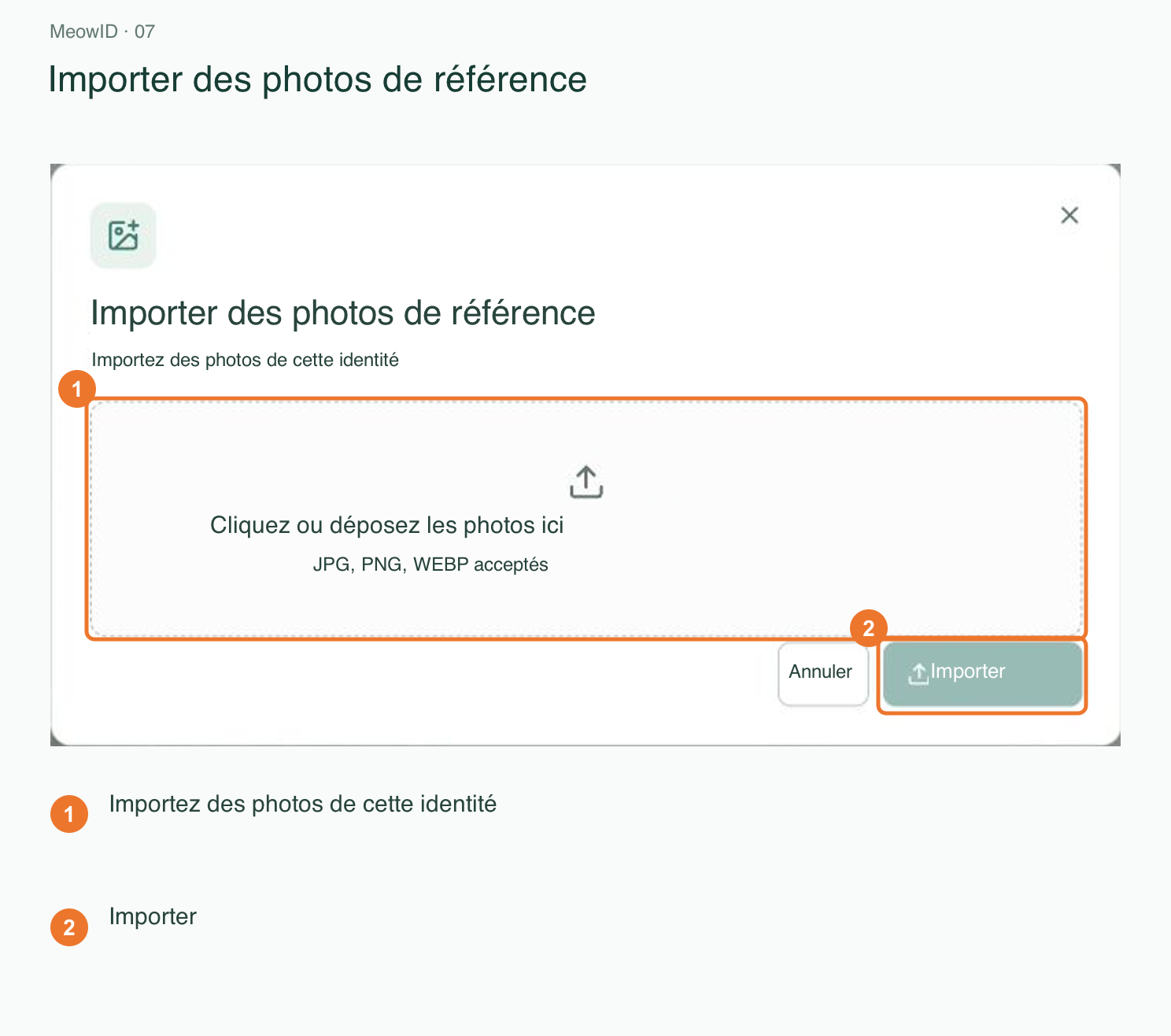
N’inscrivez pas des chats différents dans la même identité.
5. Attendre la fin de l’inscription
L’acceptation du fichier ne signifie pas que son traitement est terminé. Dans la file des tâches du projet, repérez la tâche d’inscription et attendez status=completed.
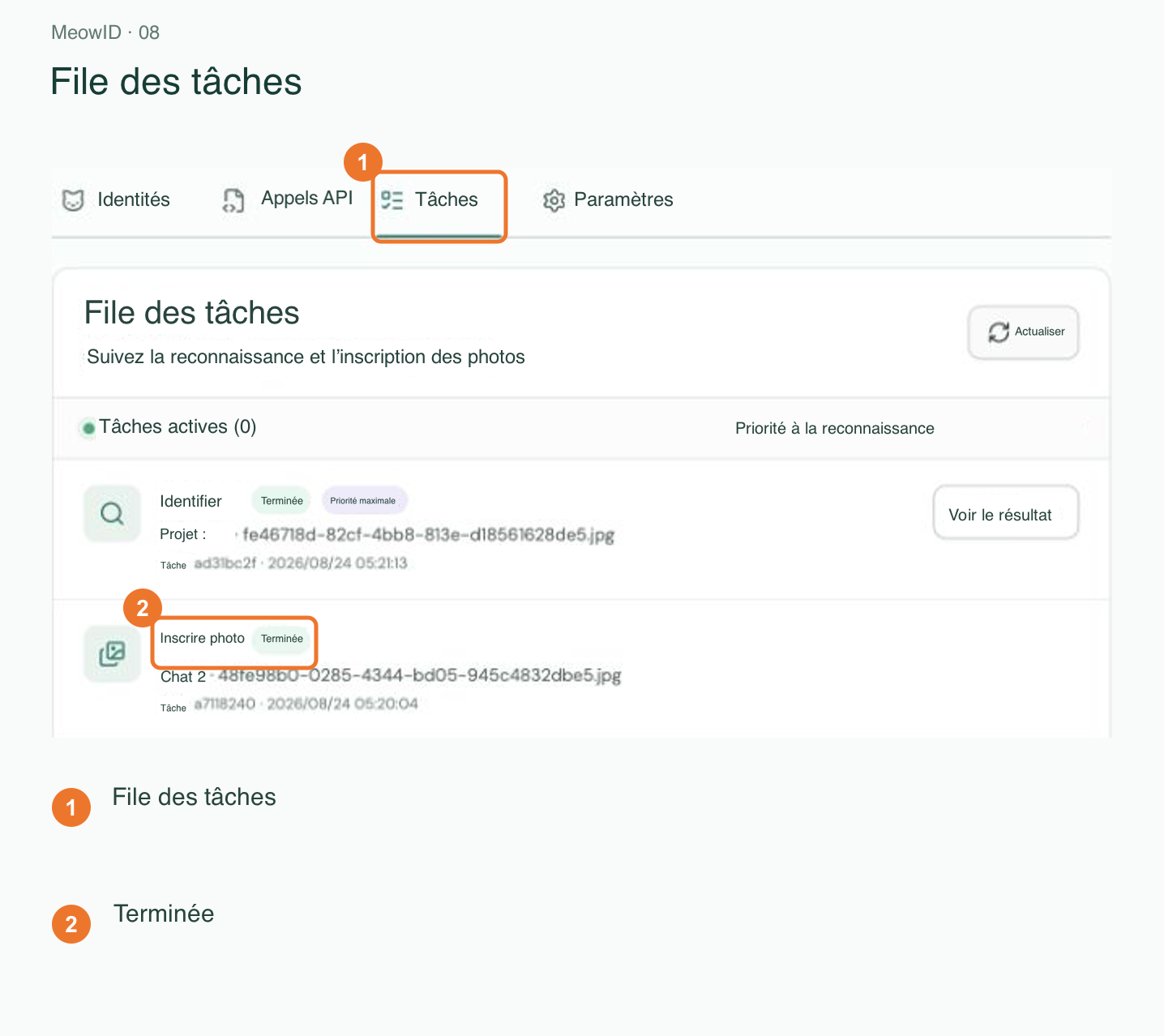
queued et running indiquent un traitement en cours. Pour waiting_user, sélectionnez le chat dans la console. Pour failed, consultez l’erreur avant de réessayer.
Testez la reconnaissance une fois l’inscription terminée.
6. Tester la reconnaissance dans la console
Ouvrez « Gestion des identités → Test de reconnaissance » et importez une autre photo du même chat. Dans cet exemple, le nombre de résultats est 3 et le seuil de rejet 0.35.
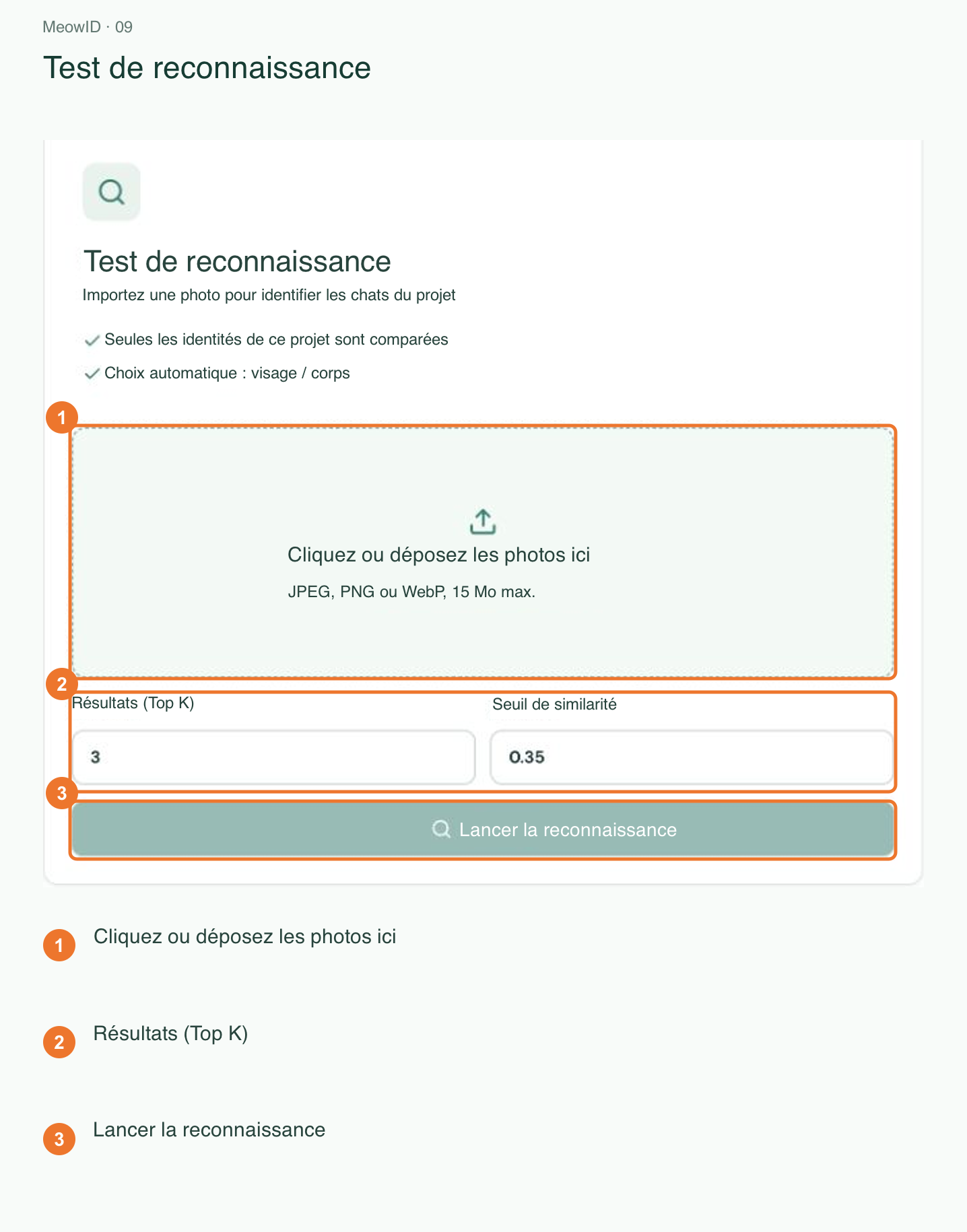
top_k=3 renvoie au maximum trois candidats. 0.35 est une valeur indicative : ajustez-la avec vos propres photos. Testez des angles, éclairages et arrière-plans différents.
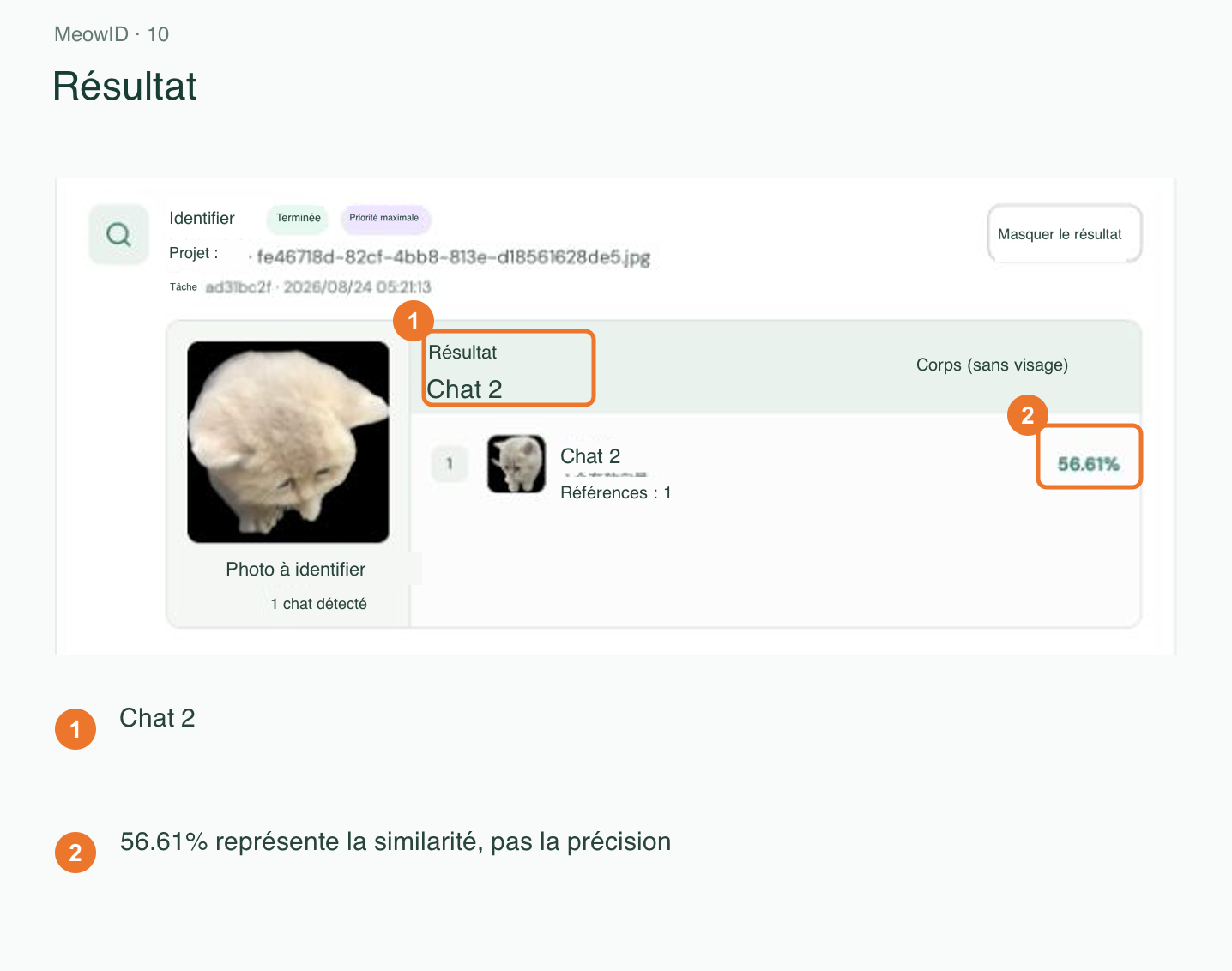
La capture ci-dessous montre un résultat historique. 56.61% est un score de similarité, pas une probabilité de réussite. La route body a été utilisée, car aucun visage n’a été détecté ; la comparaison du corps reste possible.
7. Créer une clé API de projet
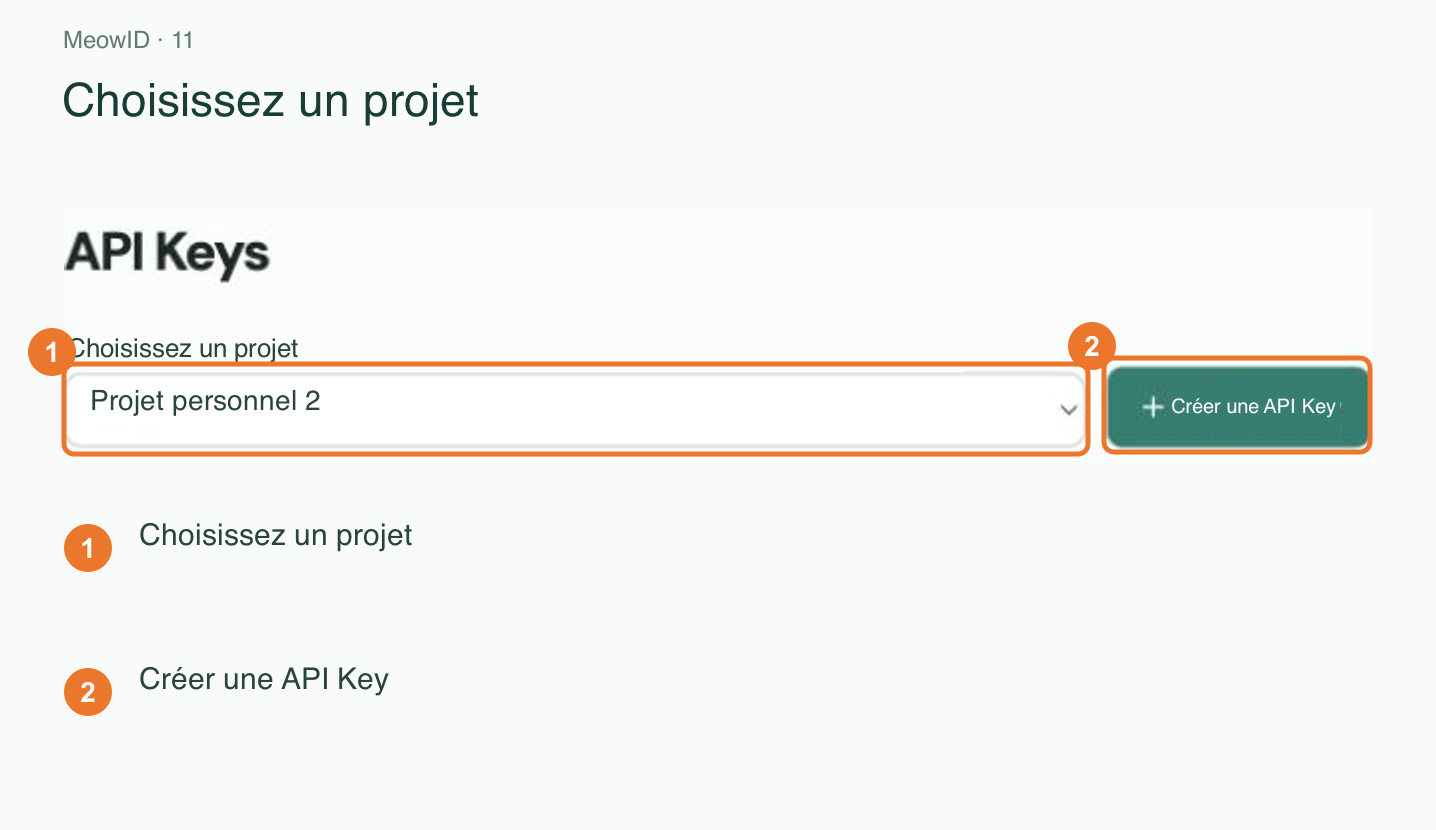
Ouvrez « API Keys » et vérifiez que le bon projet est sélectionné. Créez une clé avec un nom reconnaissable, par exemple meowid-demo-server.
Choisissez « Personnalisé » et gardez uniquement recognition:write pour cet exemple. Vérifiez que les autres autorisations sont décochées.
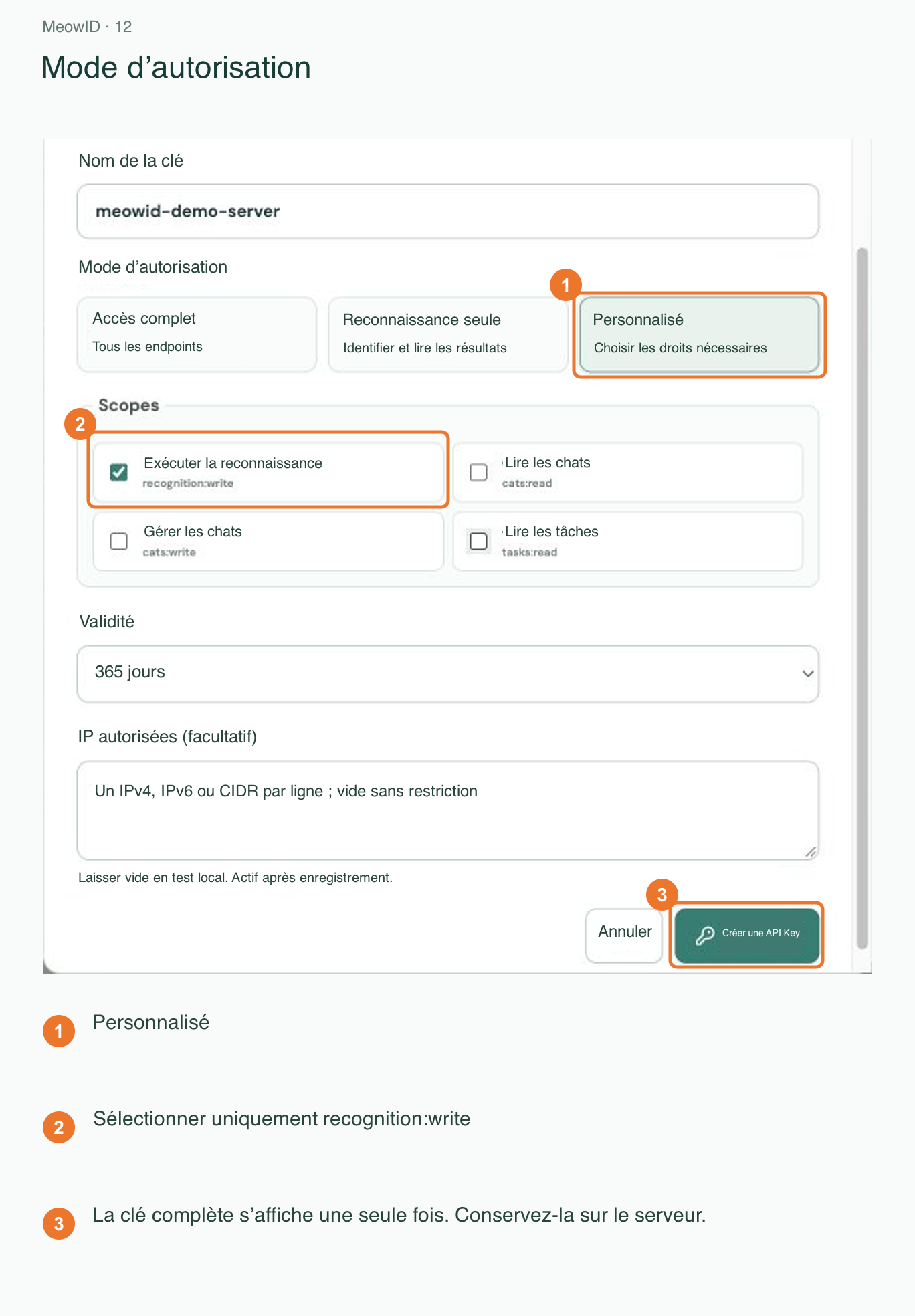
Définissez si besoin une expiration et une liste d’adresses IP autorisées. La clé complète n’est affichée qu’une fois : stockez-la côté serveur ou dans un gestionnaire de secrets. Ne l’ajoutez pas au frontend public, aux captures ou à Git.
8. Appeler le service de reconnaissance
Remplacez YOUR_PROJECT_ID et YOUR_API_KEY, puis lancez la commande depuis le dossier contenant query.jpg.
curl -sS -X POST "https://platform.meowid.net/v1/projects/YOUR_PROJECT_ID/search?top_k=3&threshold=0.35" -H "Authorization: Bearer YOUR_API_KEY" -F "[email protected];type=image/jpeg"
Dans PowerShell, utilisez curl.exe. Pour PNG ou WebP, adaptez aussi le nom du fichier et le type MIME. Le champ multipart doit s’appeler image. Ne définissez pas manuellement le Content-Type multipart complet : curl génère la boundary.
La recherche attend la fin du traitement et renvoie le résultat. Consultez votre solde et les tarifs avant l’appel.
9. Lire le résultat de reconnaissance
Exemple abrégé de format, et non une réponse réelle :
{
  "cat_count": 1,
  "unknown": false,
  "matches": [{
    "cat_id": "example-cat-id",
    "cat_name": "Mimi",
    "score": 0.91,
    "support": 2
  }]
}
Vérifiez unknown avant d’utiliser un candidat. S’il vaut true, ne confirmez pas automatiquement une identité même si des candidats sont présents. score est une similarité, pas une probabilité ; support indique le nombre de vecteurs valides du candidat.
Pour plusieurs chats, examinez chaque entrée de candidates. Le résultat de premier niveau ne concerne que le premier chat détecté. Si cat_count vaut 0, n’accédez pas à matches[0].
Facultatif : créer les profils via l’API
Pour automatiser l’inscription, ajoutez cats:write et tasks:read à la clé. Conservez recognition:write si elle doit aussi effectuer des recherches.
| Action | Endpoint | Étape suivante |
|---|---|---|
| Créer un chat | POST /v1/projects/{project_id}/cats | Enregistrer l’ID renvoyé comme ID du chat. |
| Inscrire une photo | POST /v1/projects/{project_id}/cats/{cat_id}/images | Envoyer le champ multipart image et conserver task_id. HTTP 202 signifie accepté. |
| Vérifier la tâche | GET /v1/projects/{project_id}/tasks | Repérer l’ID correspondant et attendre completed. |
Exemple de profil avec metadata :
{
  "name": "Mimi",
  "metadata": {
    "personality": "Friendly, loves sunny spots",
    "notes": "Add fields that suit your application"
  },
  "active": true
}
personality et notes sont des champs définis par votre application, pas des informations déduites par le modèle. Reliez-les à vos données avec cat_id. Augmentez offset si la tâche n’est pas sur la première page. Traitez waiting_user dans la console et consultez les erreurs des tâches failed.
Une fois l’inscription terminée, vous pouvez ajouter des chats et des photos sans réentraîner le modèle.
Dépannage
| Problème | À vérifier |
|---|---|
401 | Vérifier la clé et l’en-tête Authorization: Bearer. |
403 | Vérifier le projet, les autorisations, l’expiration et les IP autorisées. |
429 | Réduire la concurrence et réessayer plus tard. |
| Photo importée sans correspondance | Vérifier la fin de l’inscription, l’activation du chat et le projet utilisé. |
unknown=true | Vérifier les photos de référence et ajuster le seuil. |
| Plusieurs chats dans une photo | Évaluer chaque entrée de candidates. |
Consultez la documentation développeur complète.