
MeowID API 图文接入教程
界面核对日期
从建立猫咪档案,到完成第一次照片识别。
你可以先为猫咪建立档案、上传确认属于它的参考照片。之后再传入一张照片,平台就会在你的项目中检索相似的猫咪,返回候选结果。开发者还可以通过 API 的 metadata 字段保存性格、备注等自定义信息。
目前新用户注册可获得 100 元体验金,具体以注册时的平台活动和额度说明为准。下面用真实控制台截图,带你完成首次接入。
阅读说明:截图采集于 2026 年 9 月 29 日,橙色编号与图下说明对应。表单展示填写方式;登记与识别结果使用已有项目「个人项目2」和「猫咪2」的历史记录。代码统一以 Mimi 为例,项目名和猫名都可以自行修改。
视频实操教程
跟随 xy晓宜,用约 3 分钟了解猫咪建档、照片上传与首次识别的操作流程。
如果视频无法加载,可以前往 YouTube 观看,或继续阅读下方图文教程。
接入前准备
准备一个 MeowID 账号,以及同一只猫的两张不同照片:一张用来登记,一张用来测试。首次建议使用只有一只猫、光线充足、猫脸清晰的照片。
整个流程是:创建项目 → 添加猫咪 → 上传参考照片 → 等待登记完成 → 识别测试 → 创建 Key → 调用 API。
官网用于了解产品和查看文档,控制台用于管理项目。真正的 API 请求发往 https://platform.meowid.net。
1 注册或登录控制台
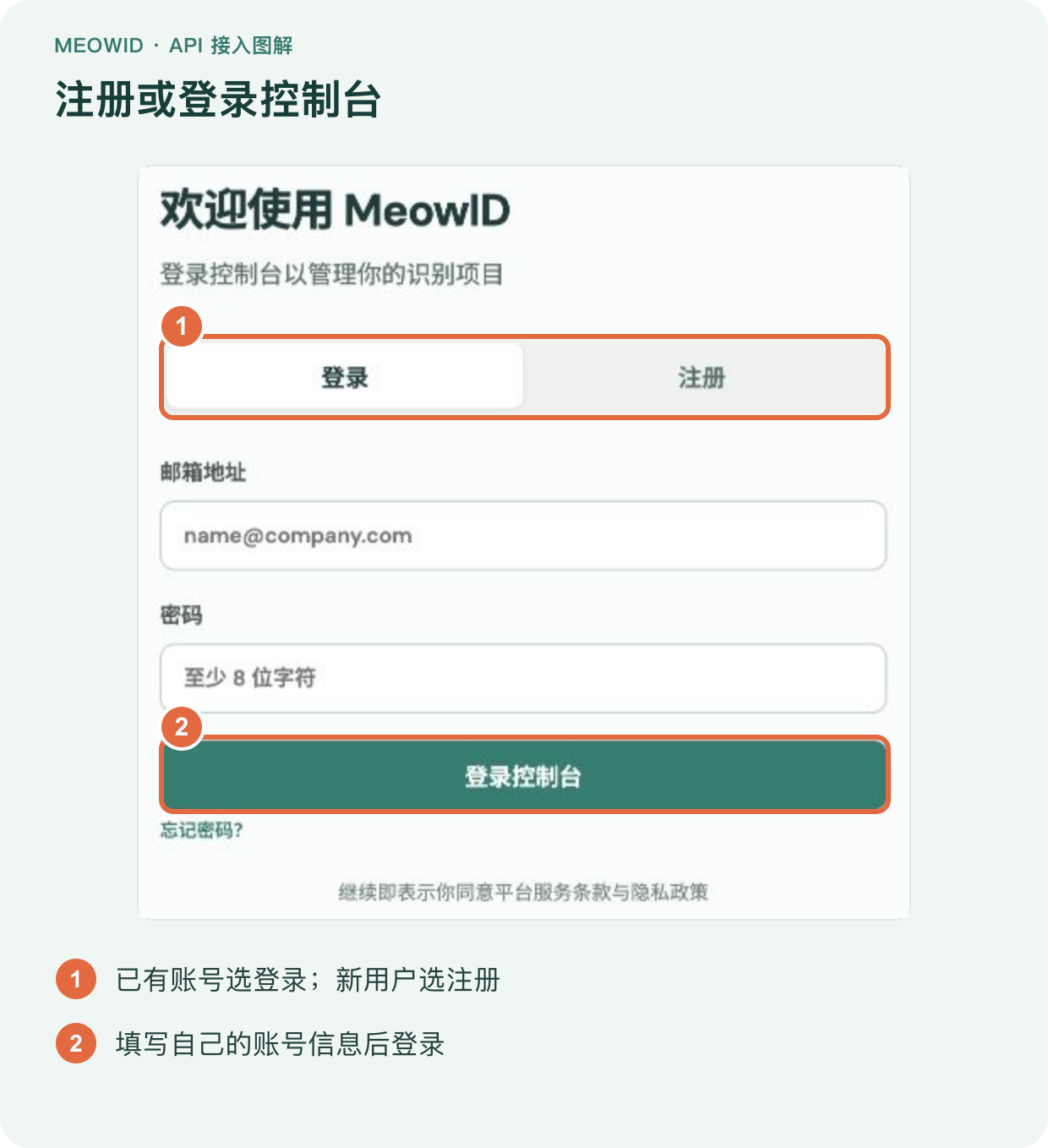
打开 MeowID 控制台。已有账号选择「登录」,新用户切换到「注册」,按照页面提示完成注册后登录。
2 创建项目并复制项目 ID
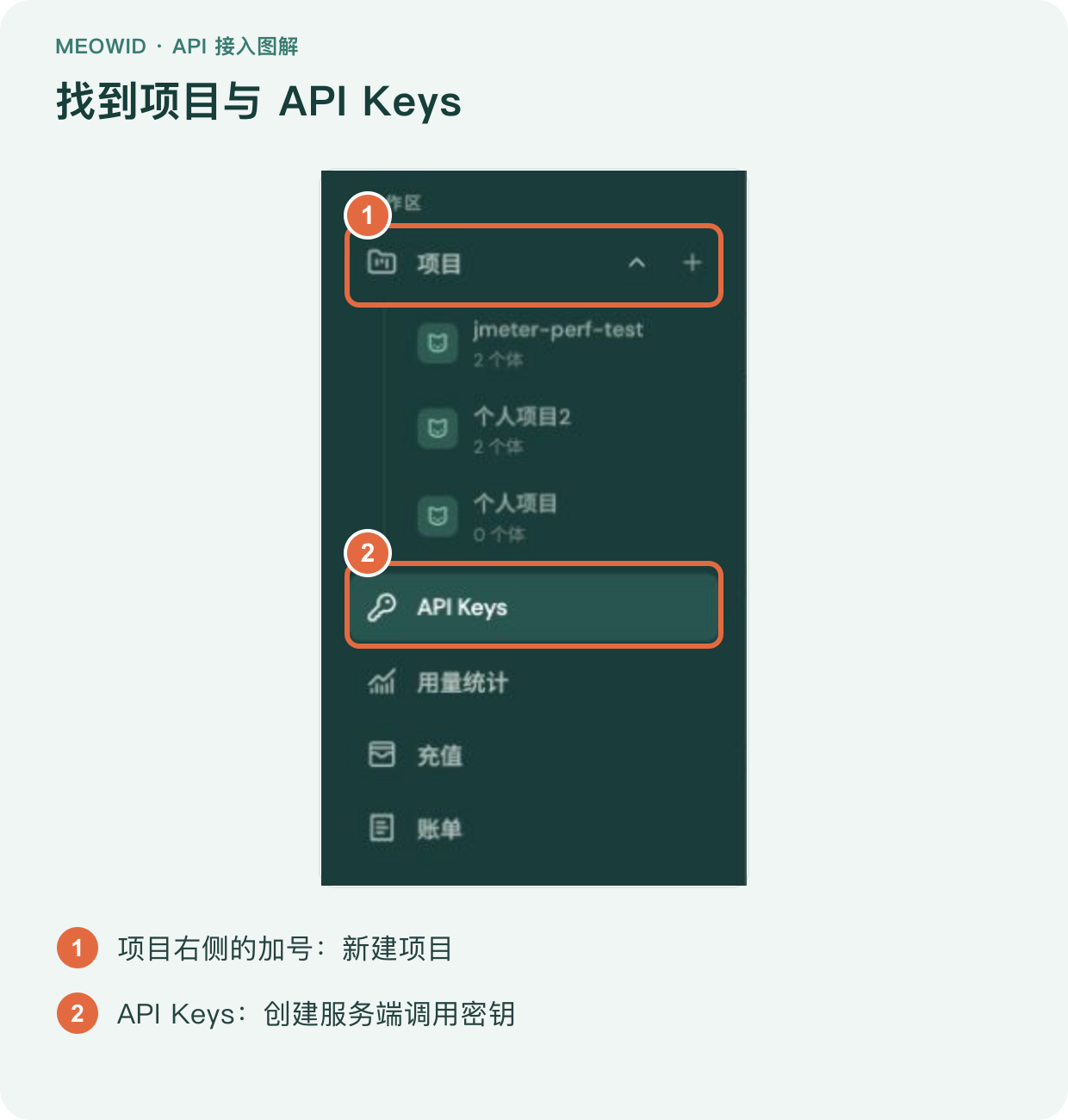
登录后,打开左侧导航,在「项目」右侧点击 +。如果页面较窄,先点击左上角菜单按钮展开导航。
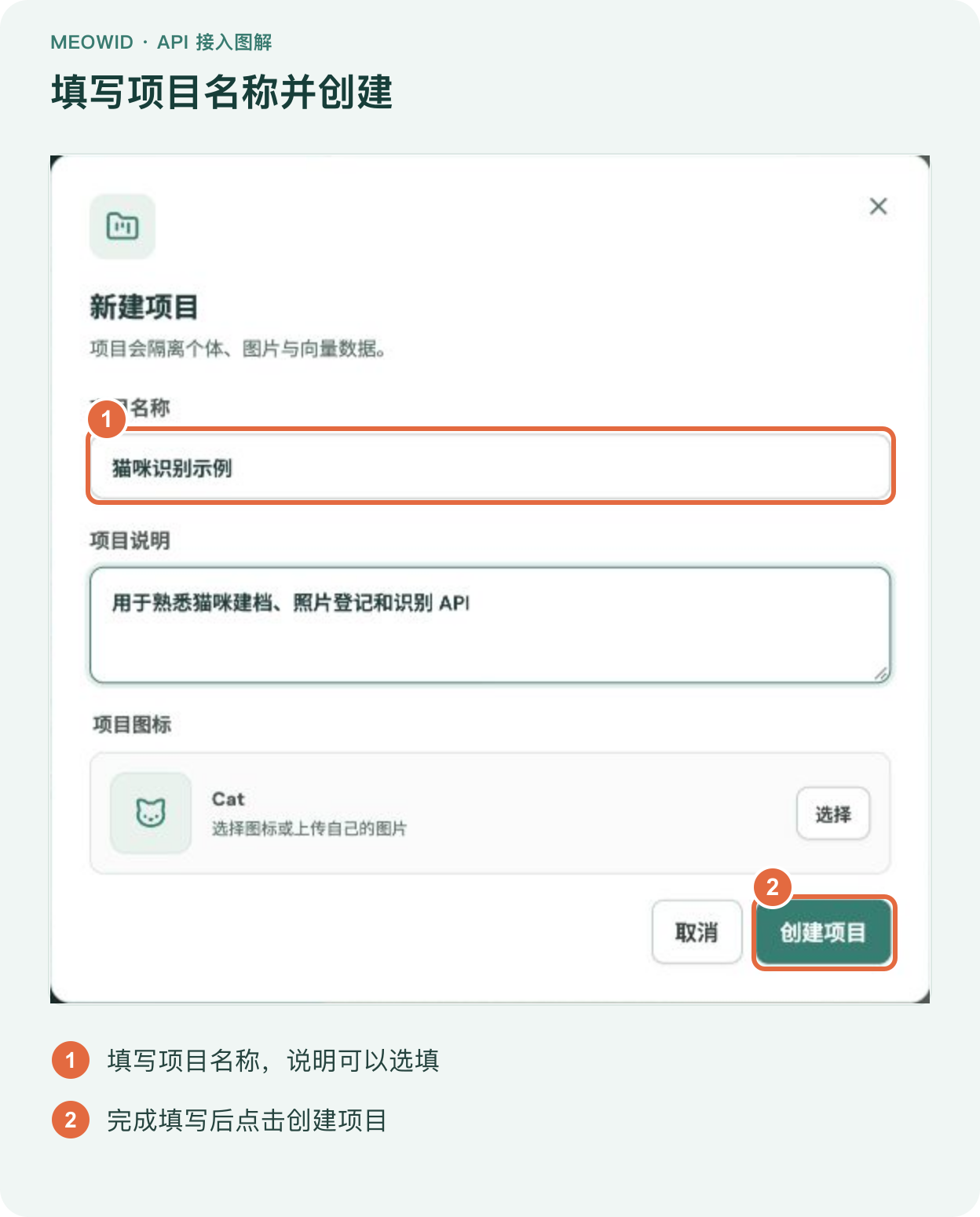
填写项目名称,例如「猫咪识别示例」,项目说明可以选填,然后点击「创建项目」。项目会隔离猫咪、图片和特征向量数据;后续登记与识别应使用同一个项目。
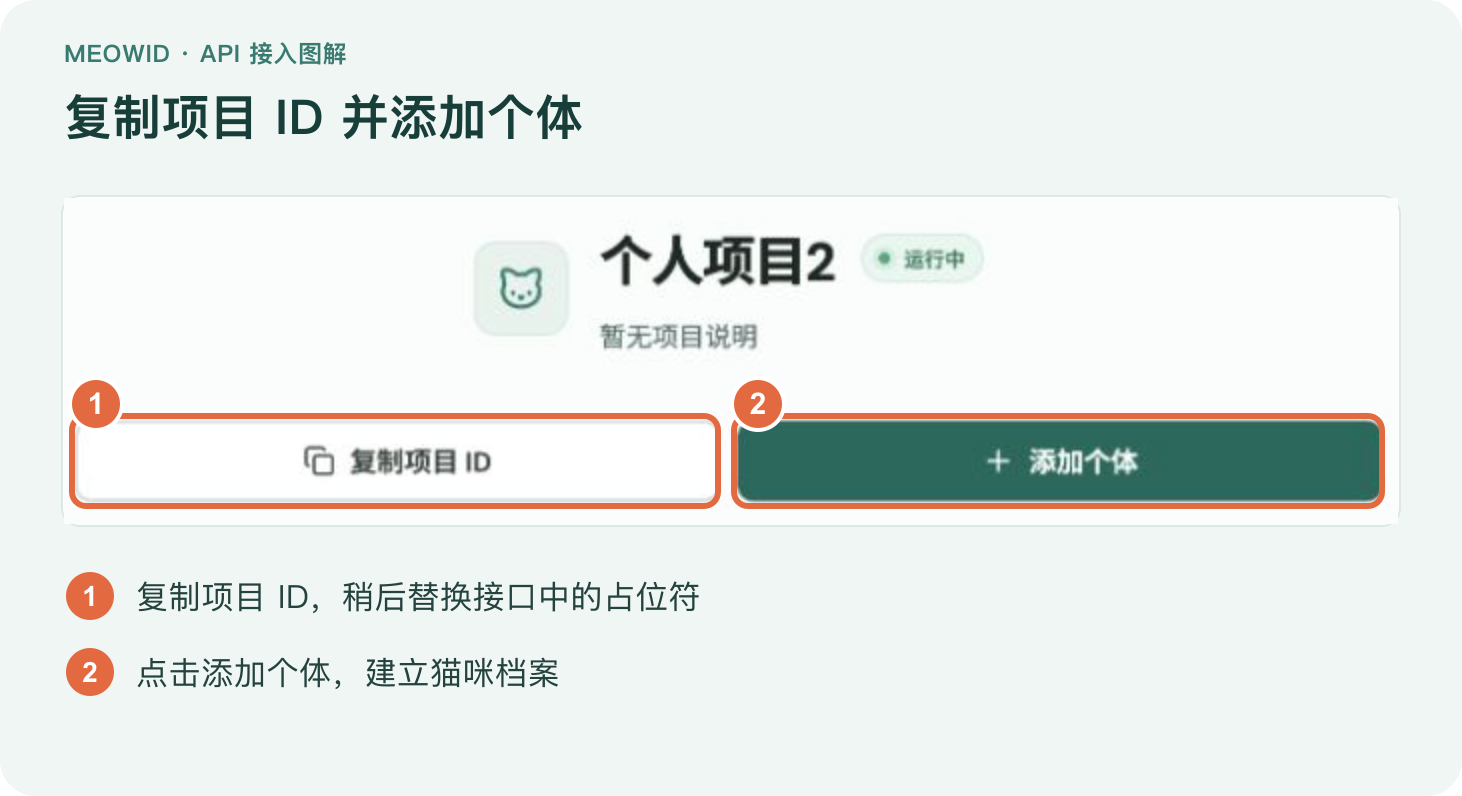
进入项目,点击 「复制项目 ID」,保存这个值。它对应后面接口地址里的 YOUR_PROJECT_ID。
3 为猫咪建立档案
在项目中点击「添加个体」,输入猫咪名称,例如 Mimi,保持「激活个体」开启,然后点击「添加个体」。关闭激活后,这只猫不会参与识别搜索。
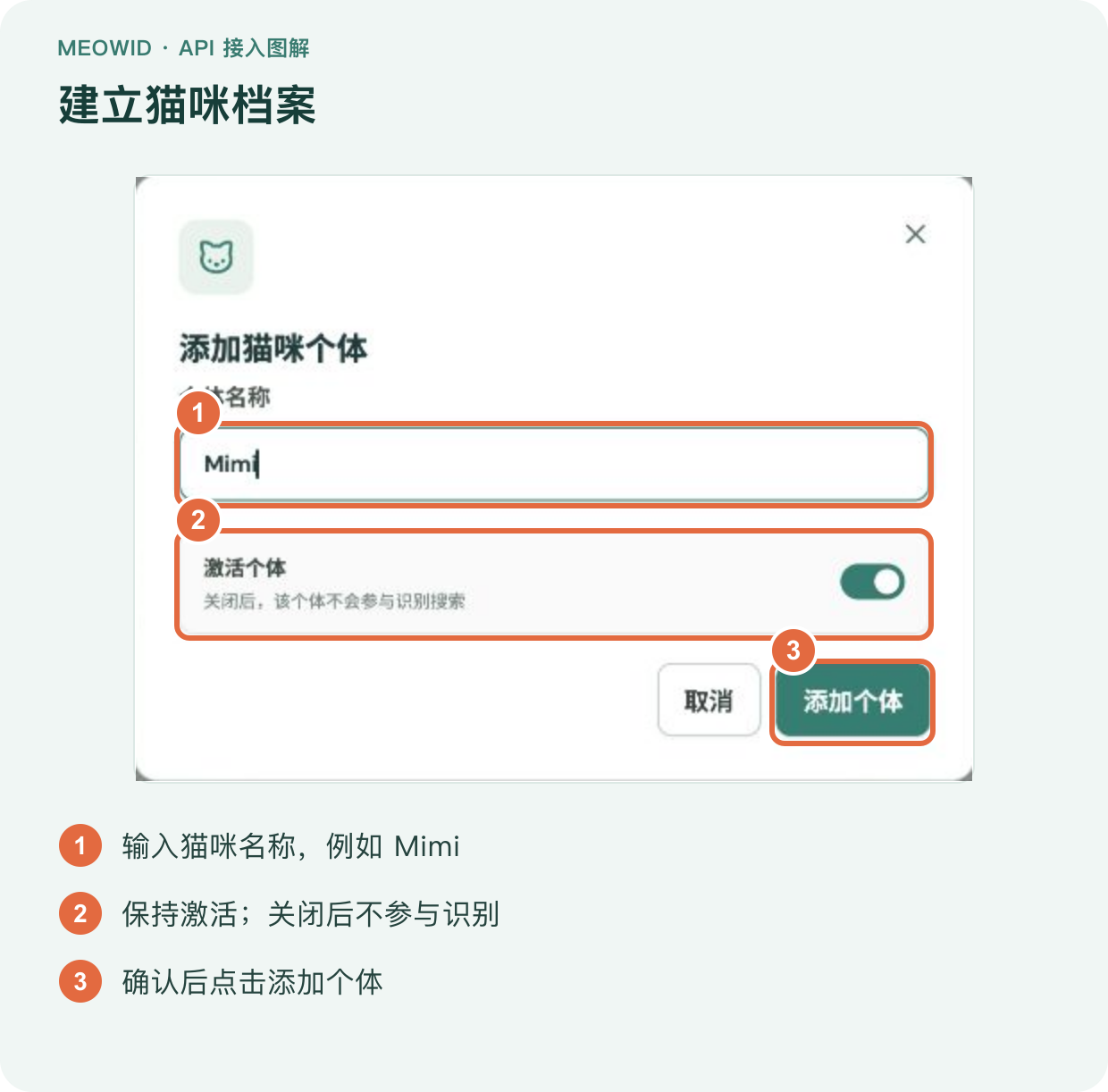
当前控制台的新增弹窗填写名称与激活状态。如果还想保存性格、备注等信息,可以使用本文后面的 API 自动建档示例,将这些内容放入 metadata。
4 上传参考照片
在「个体管理 → 个体列表」中,找到目标猫咪,点击该行的「照片库」,再点击 「添加注册图片」。
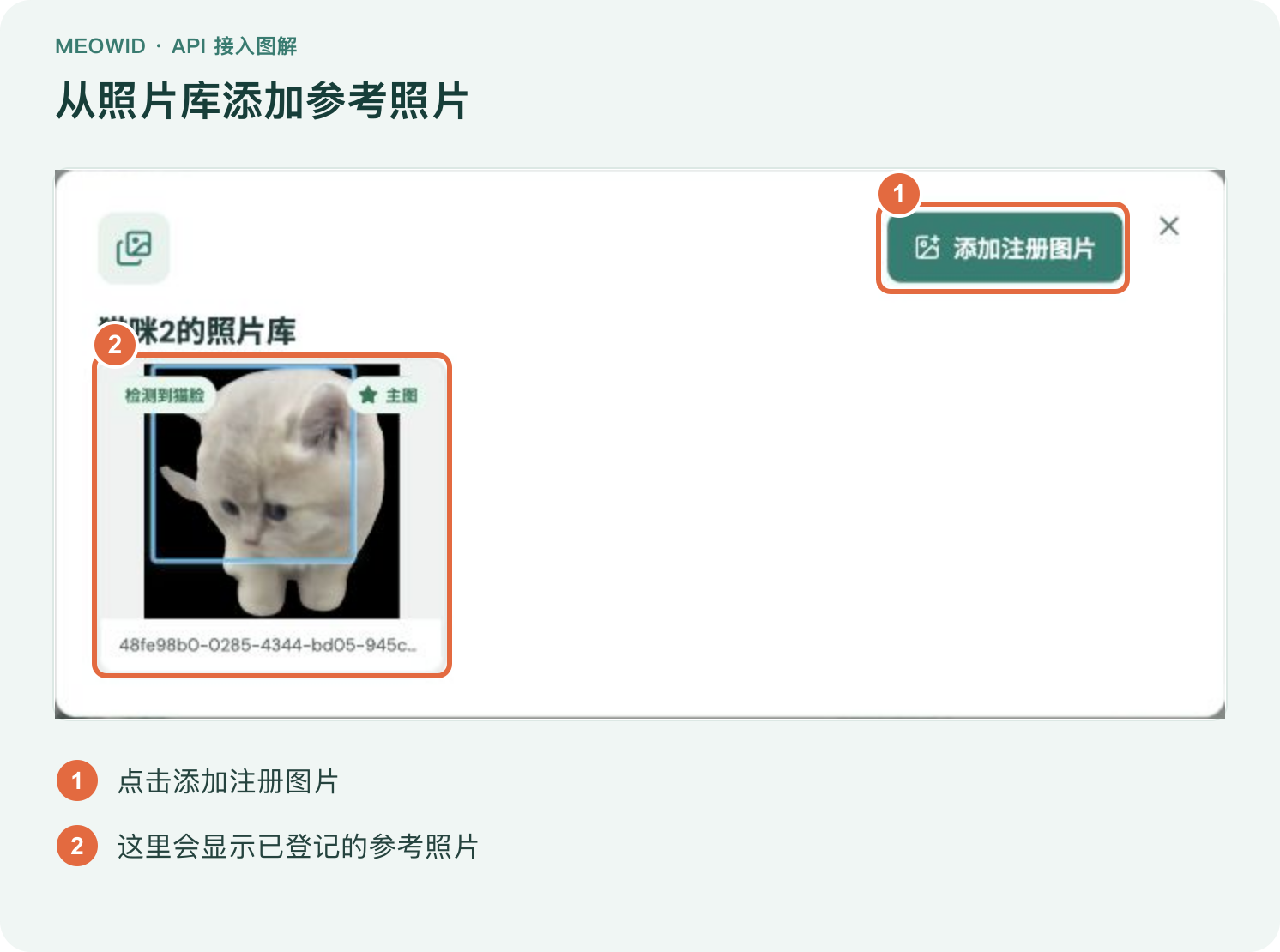
点击上传区域选择文件,或把照片拖入区域。确认照片属于这只猫后,点击「上传」。支持 JPEG、PNG 和 WebP,页面支持批量选择多张照片。
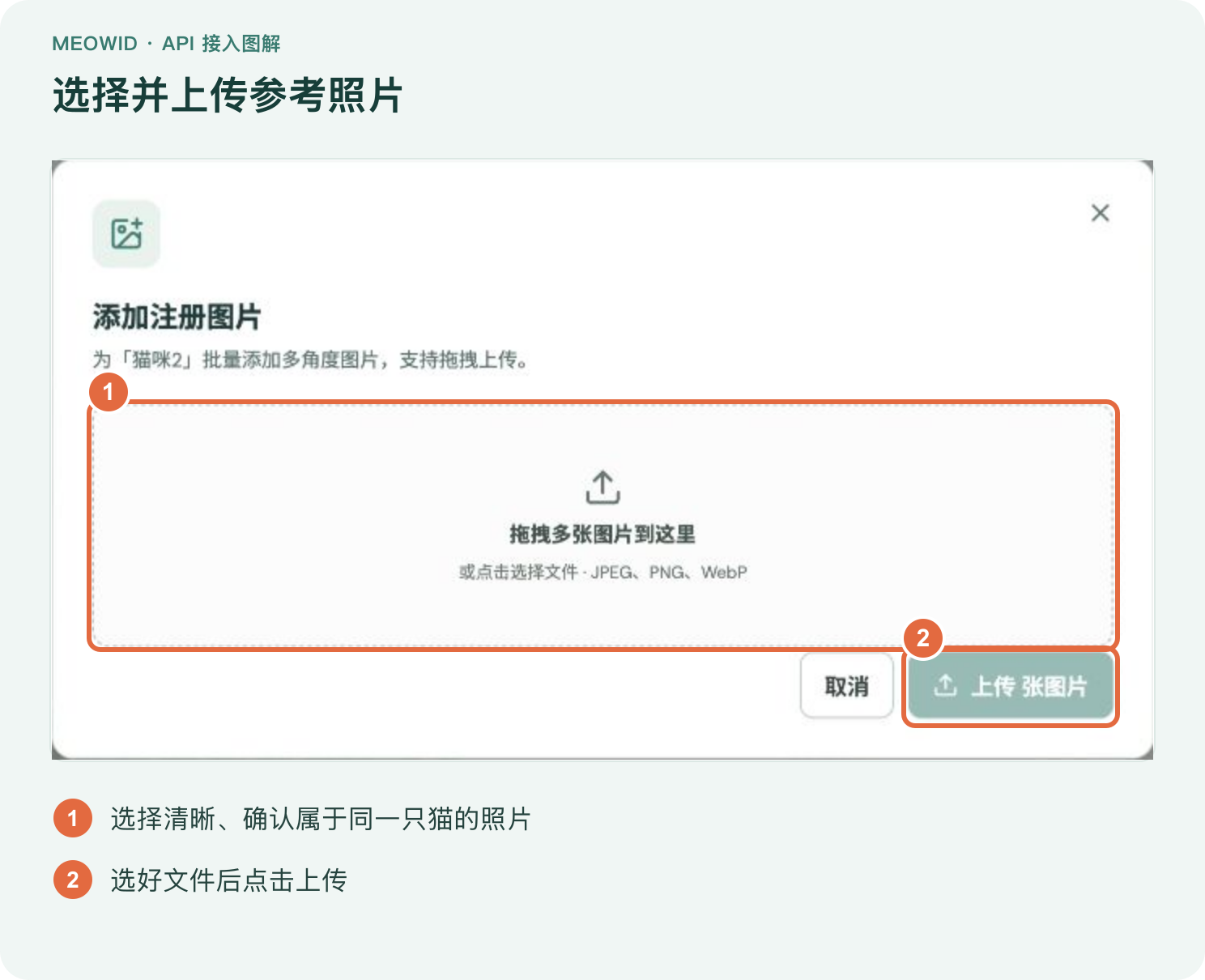
首次建议先用一张清晰的单猫照片跑通流程,再补充同一只猫的不同角度照片。不要把不同猫咪的照片放进同一个档案。
5 等待登记任务完成
上传成功只表示图片已被接收。进入项目的 「任务队列」,找到刚刚提交的「注册图片」任务,等待状态变为 「已完成」。对应 API 状态值为 completed。
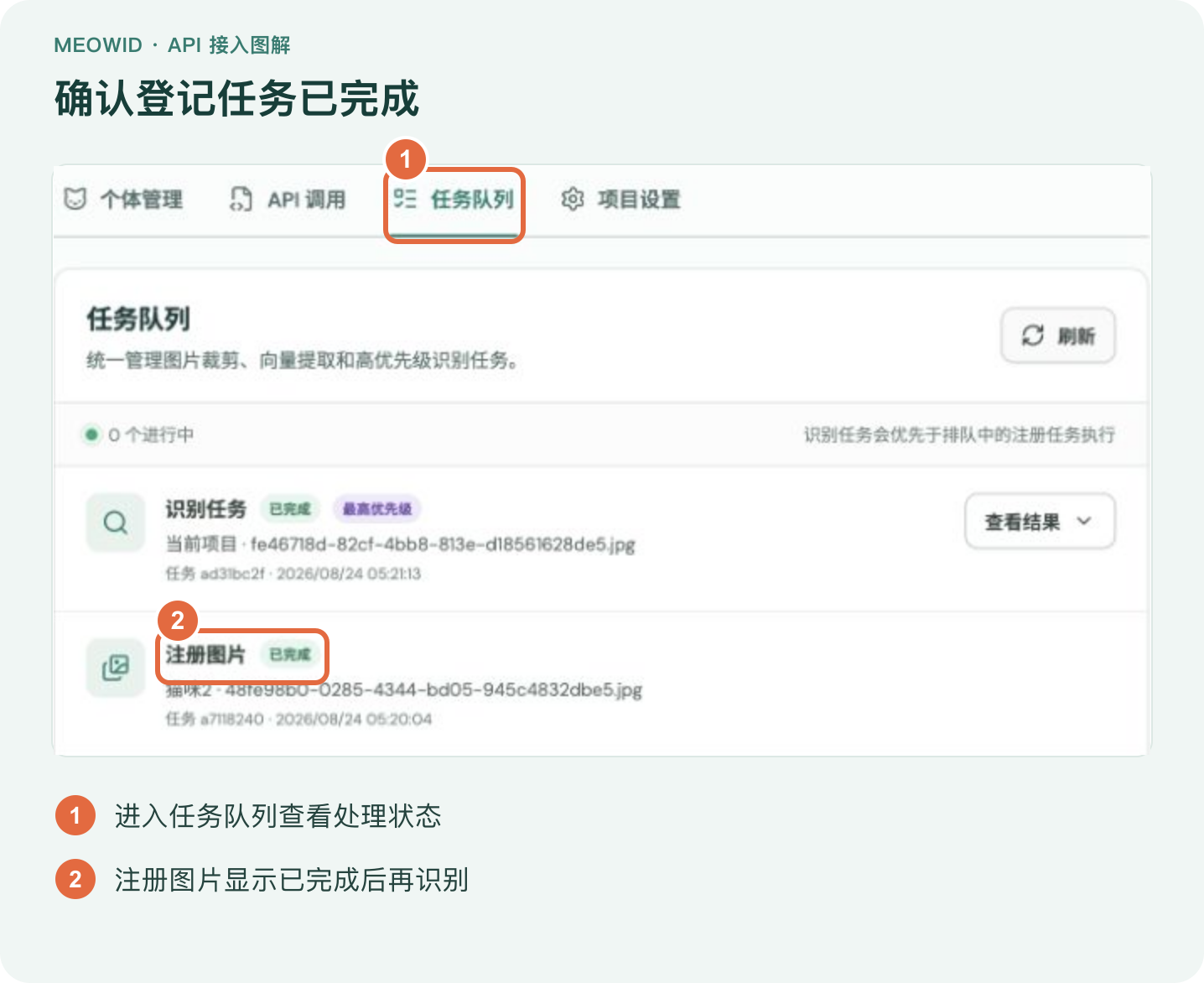
如果任务还在 queued 或 running,稍后再刷新;如果为 waiting_user,按控制台提示选择这张照片中的目标猫;如果为 failed,查看错误信息并处理后再重试。
完成登记后,再进行识别测试。 不要仅凭上传成功就判断档案已经可用于识别。
6 先在控制台测试识别
回到 「个体管理 → 识别测试」,上传同一只猫的另一张照片。示例将「返回数量」设为 3,「拒识阈值」设为 0.35,选好文件后点击「开始识别」。
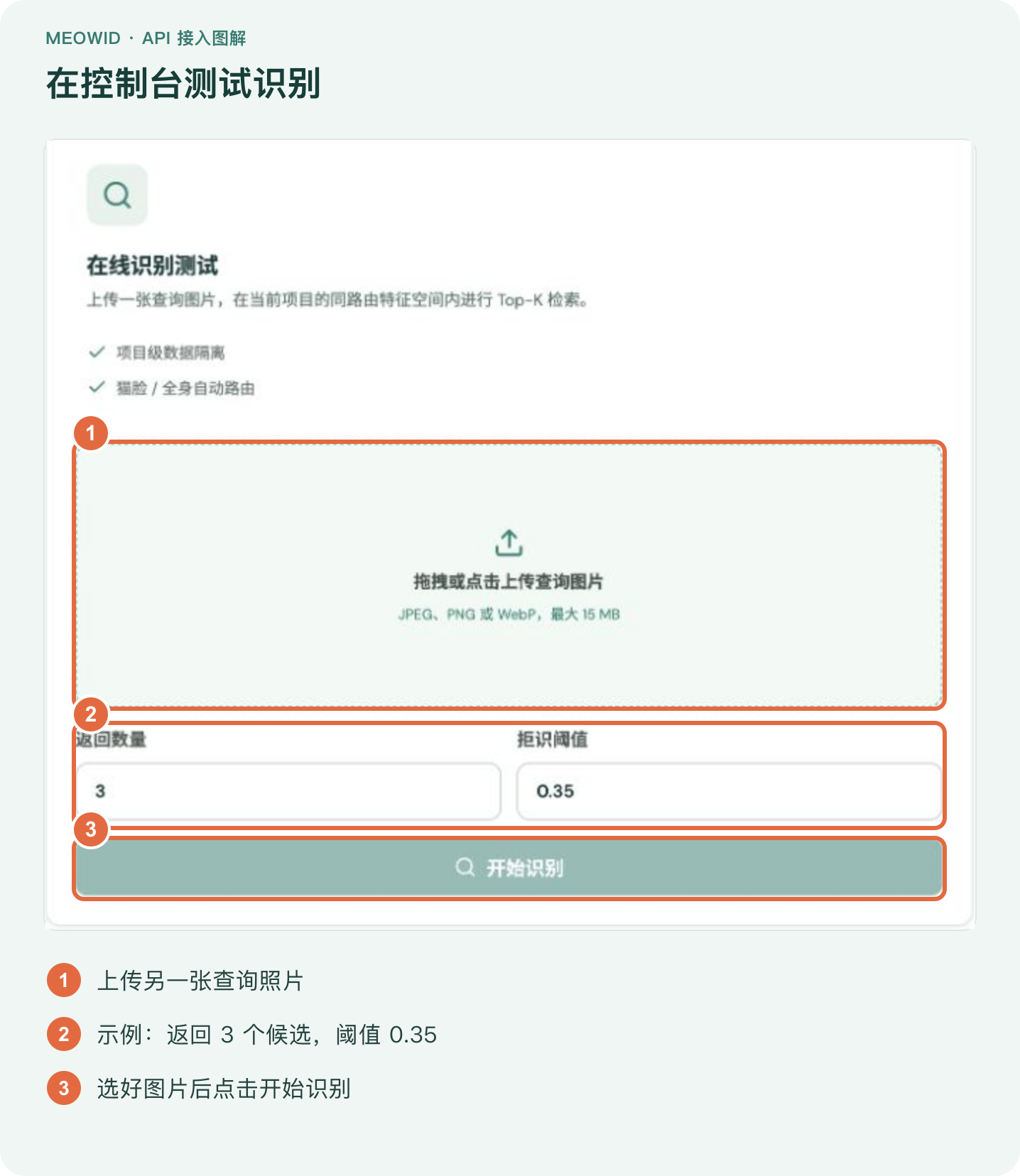
3 表示最多返回三个候选猫;0.35 只是演示阈值。实际接入时,应使用你们自己的照片测试后确定阈值。用另一张照片测试,更有助于观察不同角度、光线和背景下的效果。
识别完成后查看结论和候选列表,也可以在「任务队列」中展开已有识别任务的「查看结果」。下图来自一个真实的历史任务,识别结论为「猫咪2」。
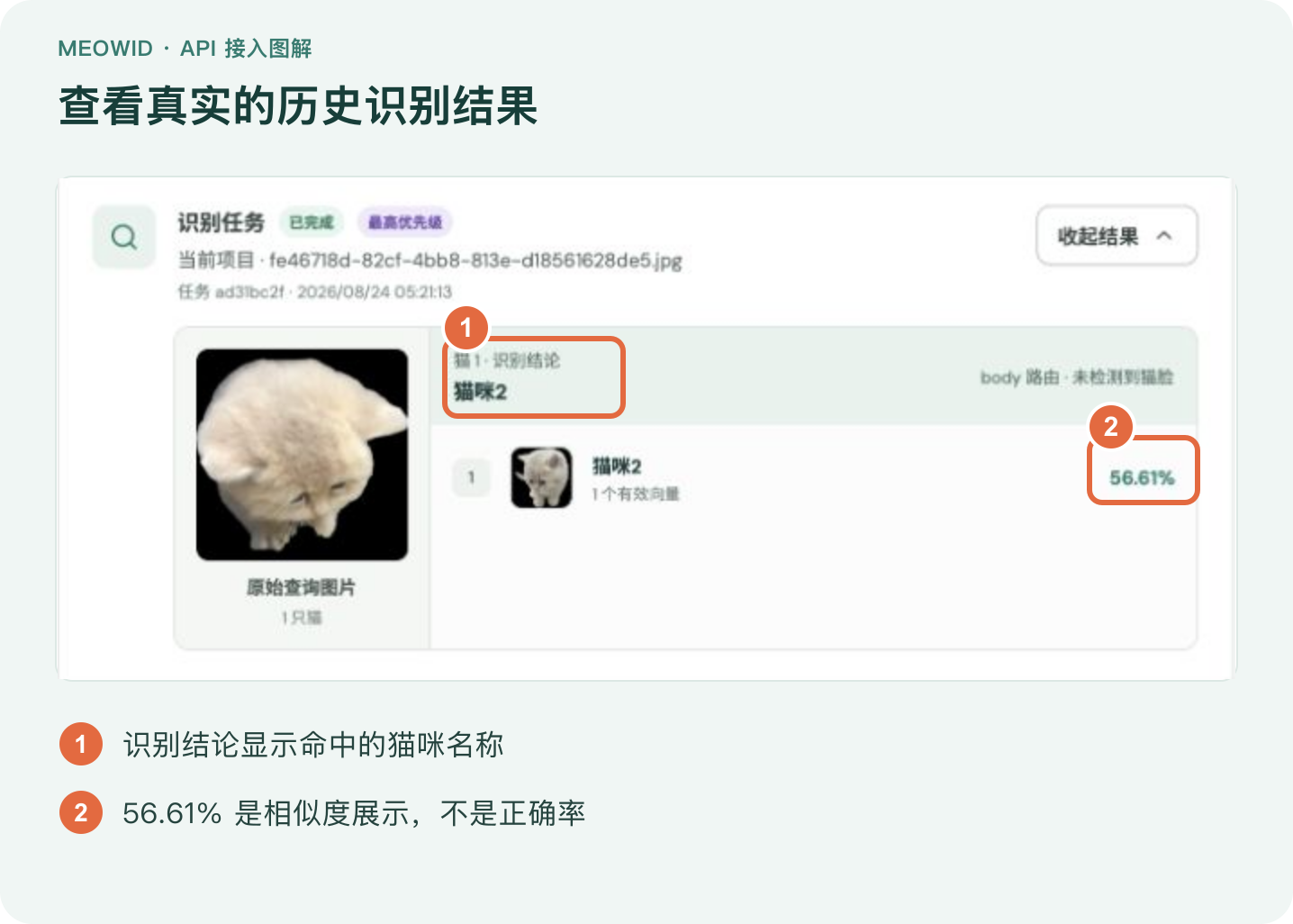
图中的 56.61% 是相似度的百分比展示,不是 56.61% 的识别正确率。 该历史任务使用 body 路由,页面标注「未检测到猫脸」;这是平台自动选择的全身特征检索路径,不要把它误读成猫脸检测成功。
7 创建项目 API Key
在左侧导航进入「API Keys」。先确认上方选择的是刚才登记猫咪的项目,再点击「创建 API Key」。
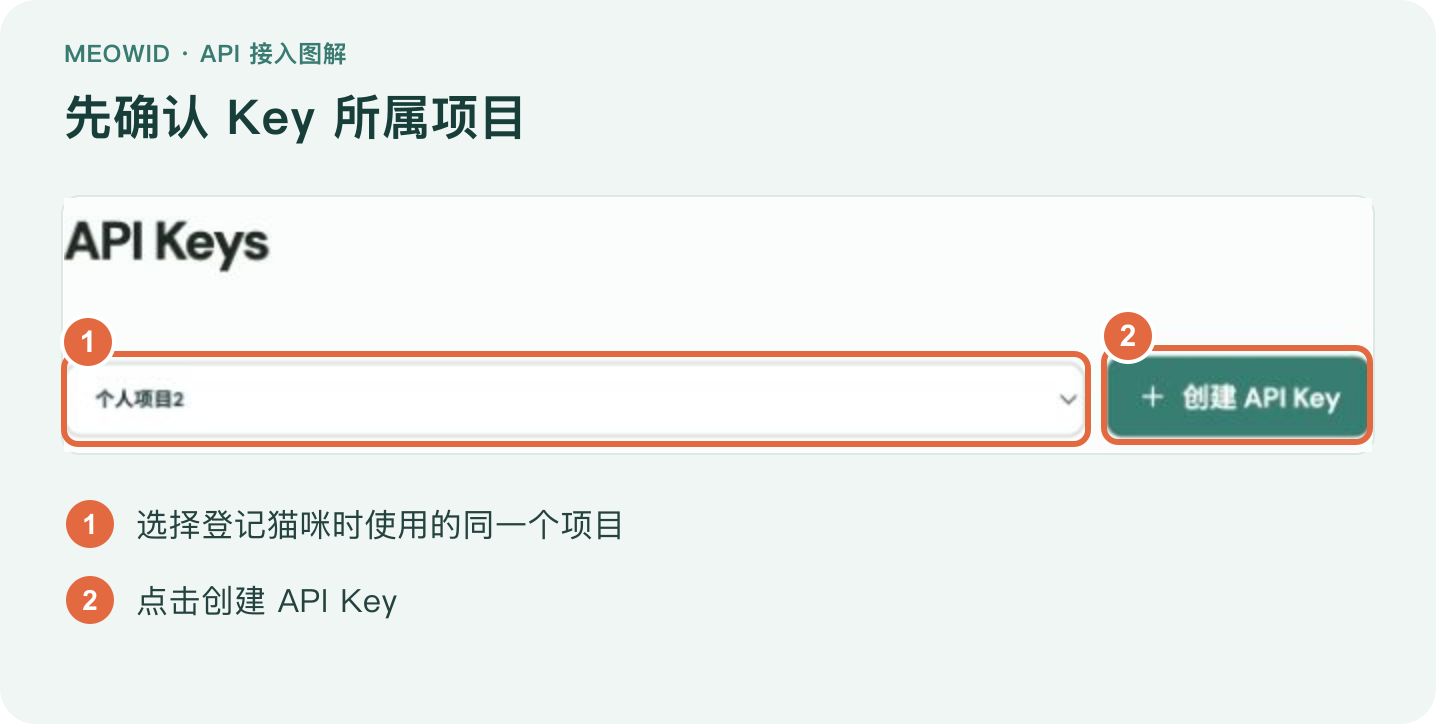
填写一个方便识别用途的名称,例如 meowid-demo-server。选择 「自定义」(英文界面为 Custom),只保留 「执行识别 recognition:write」。
切换到「自定义」后,要检查并取消其他权限的勾选。 当前界面可能保留从「完整访问」带过来的选中状态,仅切换模式并不等于已经缩小权限。
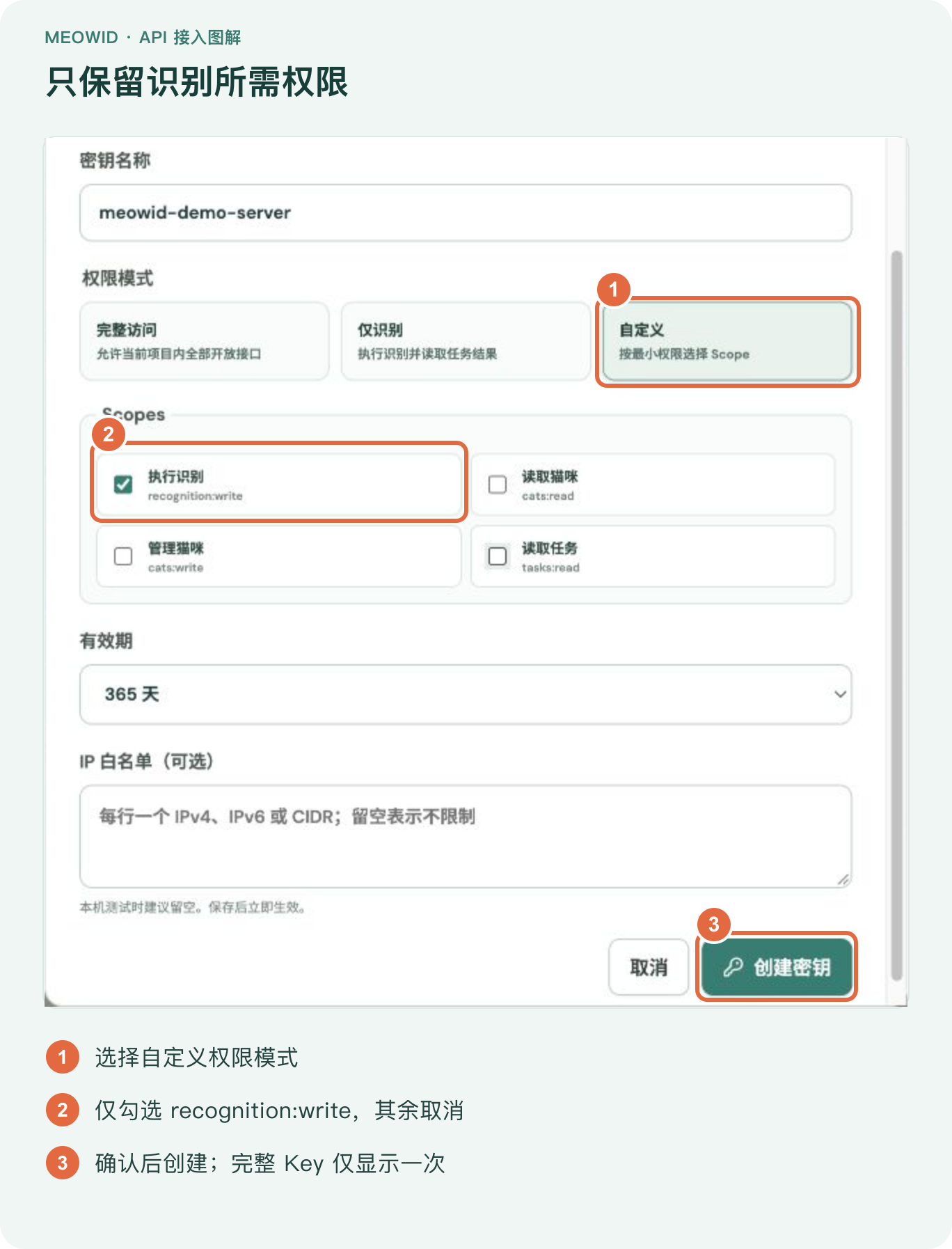
按需要设置有效期与 IP 白名单,确认后点击「创建密钥」。完整 Key 只展示一次,请立即保存到服务端环境变量或密钥管理系统中。
API Key 只放服务端,不放在公开网页、前端代码、截图或 Git 仓库里。本文截图展示的是配置表单,不包含真实 Key。
8 调用识别接口
把 YOUR_PROJECT_ID 和 YOUR_API_KEY 换成自己的值,准备一张查询照片 query.jpg。在包含该照片的目录中运行下面的命令。
macOS、Linux 或 WSL 终端:
curl -sS -X POST "https://platform.meowid.net/v1/projects/YOUR_PROJECT_ID/search?top_k=3&threshold=0.35" -H "Authorization: Bearer YOUR_API_KEY" -F "[email protected];type=image/jpeg"
Windows PowerShell:把开头的 curl 改成 curl.exe,整条命令保持一行,其余内容相同。
| 参数或字段 | 含义 |
|---|---|
YOUR_PROJECT_ID |
在项目页复制的项目 ID,不是猫咪 ID |
YOUR_API_KEY |
该项目下创建的 Key,需要 recognition:write |
image |
multipart 图片文件字段,字段名固定为 image |
top_k=3 |
最多返回三个候选猫 |
threshold=0.35 |
演示用拒识阈值,需结合自己的照片调试 |
示例使用 JPEG;如果换成 PNG,文件名和 MIME 类型也相应改为 query.png 与 image/png。WebP 使用 image/webp。不要手动设置整个 multipart 请求的 Content-Type,curl 会自动生成边界和正确的请求头。
识别接口会等待任务处理完成后返回结果。调用可能计费,执行前请查看控制台的额度与计费说明。
9 正确读取识别结果
以下是省略其他字段的 格式示意,数值不是上面历史截图的原始响应:
{
  "cat_count": 1,
  "unknown": false,
  "matches": [
    {
      "cat_id": "example-cat-id",
      "cat_name": "Mimi",
      "score": 0.91,
      "support": 2
    }
  ]
}
读取时,先判断 unknown,再使用候选结果。
| 字段 | 应当如何理解 |
|---|---|
cat_count |
检测到的猫咪总数 |
unknown |
为 true 时,没有可用匹配或最高分未达到传入的阈值 |
matches[0] |
按相似度排序的首位候选,不代表一定匹配成功 |
cat_id |
用于关联自己业务中的猫档案,比名称更适合做关联键 |
cat_name |
猫咪名称,例如 Mimi |
score |
相似度,不是识别正确的概率 |
support |
该候选在本次检索的同路由特征空间中的有效向量数量,不是正确率 |
当 unknown=true 时,即使 matches 里仍有候选,也不要自动认定为某只已登记的猫。可以在业务中提示「暂未确认身份」,再人工确认或补充照片。
如果照片里有多只猫,需要遍历完整响应中的 candidates,分别读取每只猫的 unknown 和 matches。顶层的 unknown 与 matches 只对应第一只检测到的猫,不能代替整张照片的判断。
没有检测到猫时,cat_count 为 0,不要直接访问 matches[0]。以上简化 JSON 未展示 candidates 字段。
可选 通过 API 自动建档
完成第一次接入后,可以把建档与参考照片登记也接入自己的服务端。此时在 Key 中增加 cats:write 和 tasks:read;如果还要执行识别,继续保留 recognition:write。
| 操作 | 接口 | 请求内容或处理方式 |
|---|---|---|
| 创建猫档案 | POST /v1/projects/{project_id}/cats |
发送 JSON,保存返回的 id 为猫 ID |
| 上传参考照片 | POST /v1/projects/{project_id}/cats/{cat_id}/images |
multipart 字段 image;保存返回的 task_id;HTTP 202 表示已受理 |
| 检查登记任务 | GET /v1/projects/{project_id}/tasks?limit=100&offset=0 |
返回任务数组,找到 id 等于 task_id 的任务,等待 status=completed |
以上接口均使用 Authorization: Bearer YOUR_API_KEY。创建猫档案时,最简单的请求体是 {"name":"Mimi"};需要记录性格和备注时,可以使用:
{
  "name": "Mimi",
  "metadata": {
    "personality": "亲人,喜欢晒太阳",
    "notes": "示例档案,可按业务需要扩展"
  },
  "active": true
}
personality 和 notes 是你自定义的元数据键,不是识别接口自动推断出的信息。识别后可用 cat_id 关联这些资料;不要假定识别响应会直接返回完整档案。
任务不在第一页时,继续增加 offset 查询,例如 offset=100、offset=200。找到目标任务后,如果仍为 queued 或 running,稍后再查;waiting_user 需要到控制台选择目标猫;failed 需要查看任务错误。
以后新增猫咪或补充参考照片,完成登记即可,不需要为每次新增档案重新训练模型。
常见问题
| 情况 | 优先检查 |
|---|---|
401 |
Key 是否正确,是否使用 Authorization: Bearer ... |
403 |
Key 与项目是否匹配、权限是否足够,以及有效期和 IP 白名单 |
429 |
调用是否过于频繁;降低并发并稍后重试 |
| 上传成功但搜不到 | 登记任务是否已完成、猫咪是否激活、查询与登记是否使用同一个项目 |
返回 unknown=true |
是否有有效参考照片、照片质量是否合适、阈值是否需要用实际样本重新评估 |
| 查询照片有多只猫 | 逐一读取 candidates,不要只取顶层结果 |
| 浏览器里能测试但程序调用失败 | 检查程序使用的项目 ID、Key、文件路径、图片类型与权限 |
这样就完成了首次接入。欢迎把 MeowID 接入你们的猫咪档案、救助管理或其他需要识别猫咪身份的应用。
完整接口与最新说明请查看 MeowID 开发者文档。