
Иллюстрированное руководство по интеграции MeowID API
Дата проверки интерфейса
От создания профиля кошки до первого запроса на распознавание.
MeowID предоставляет API для распознавания отдельных кошек. Добавьте подтверждённые эталонные фотографии в профиль, а затем отправьте другое изображение, чтобы найти похожих кошек в том же проекте. Свои заметки и атрибуты можно сохранять в поле API metadata.
По скриншотам ниже создайте проект, добавьте кошку, загрузите фото, создайте API Key и вызовите endpoint распознавания. В примере используется имя Mimi.
Скриншоты сделаны 29 сентября 2026 года. Оранжевые номера соответствуют подписям. Некоторые экраны регистрации и распознавания показывают историю существующего проекта.
Текст и подписи на снимках переведены; расположение, фотографии и исторические результаты сохранены. Надписи в консоли могут отличаться.
Перед началом
Подготовьте аккаунт MeowID и две разные фотографии одной кошки: для регистрации и для проверки. Для начала выберите чёткое, хорошо освещённое фото с одной кошкой.
Порядок действий: создать проект → создать профиль кошки → добавить эталонное фото → дождаться завершения → проверить распознавание → создать API Key → вызвать API.
Для регистрации и распознавания используйте один проект. Адрес API: https://platform.meowid.net.
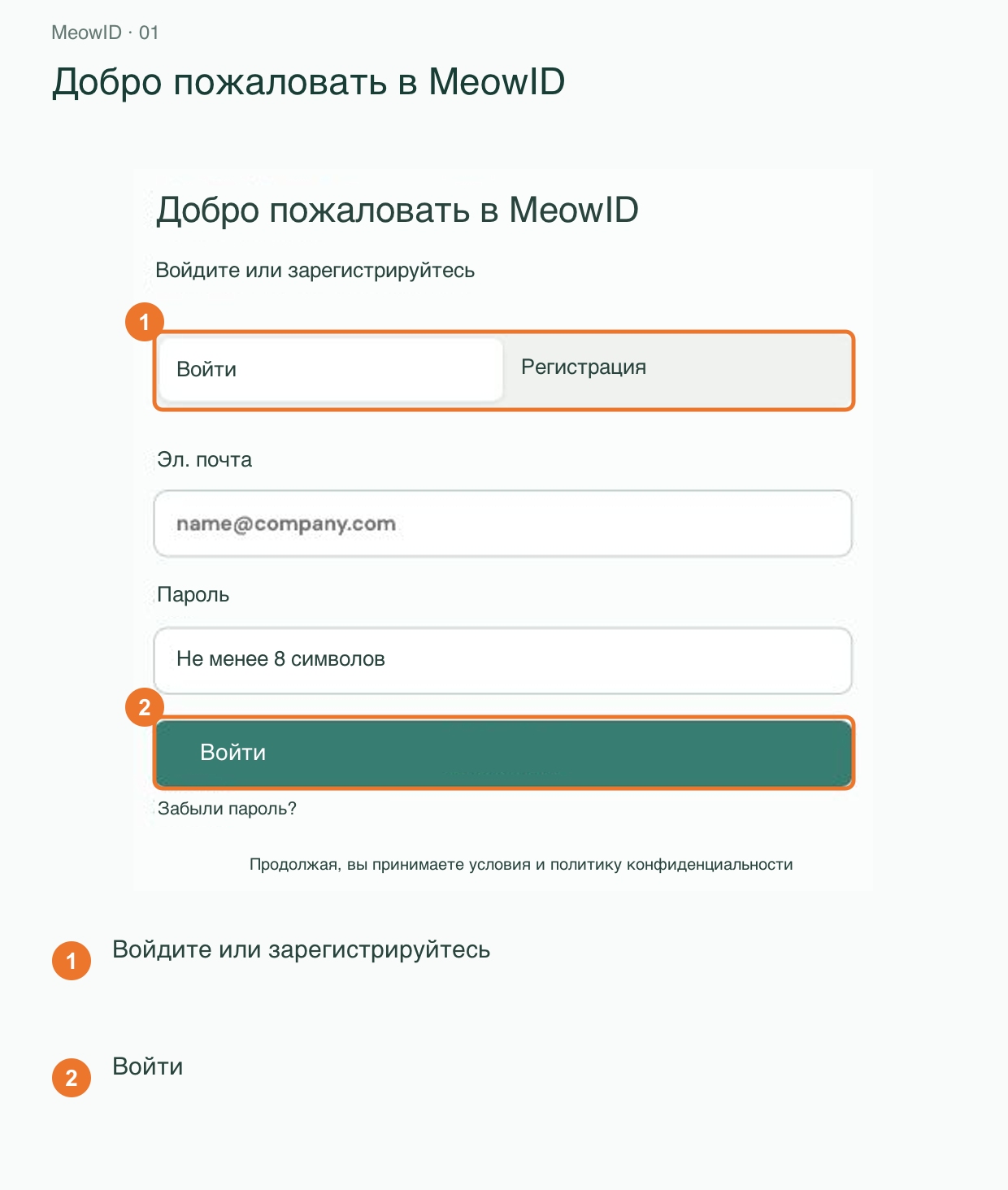
1. Войдите или зарегистрируйтесь
Откройте консоль MeowID. Войдите в аккаунт или зарегистрируйтесь и затем войдите.
2. Создайте проект и скопируйте его ID
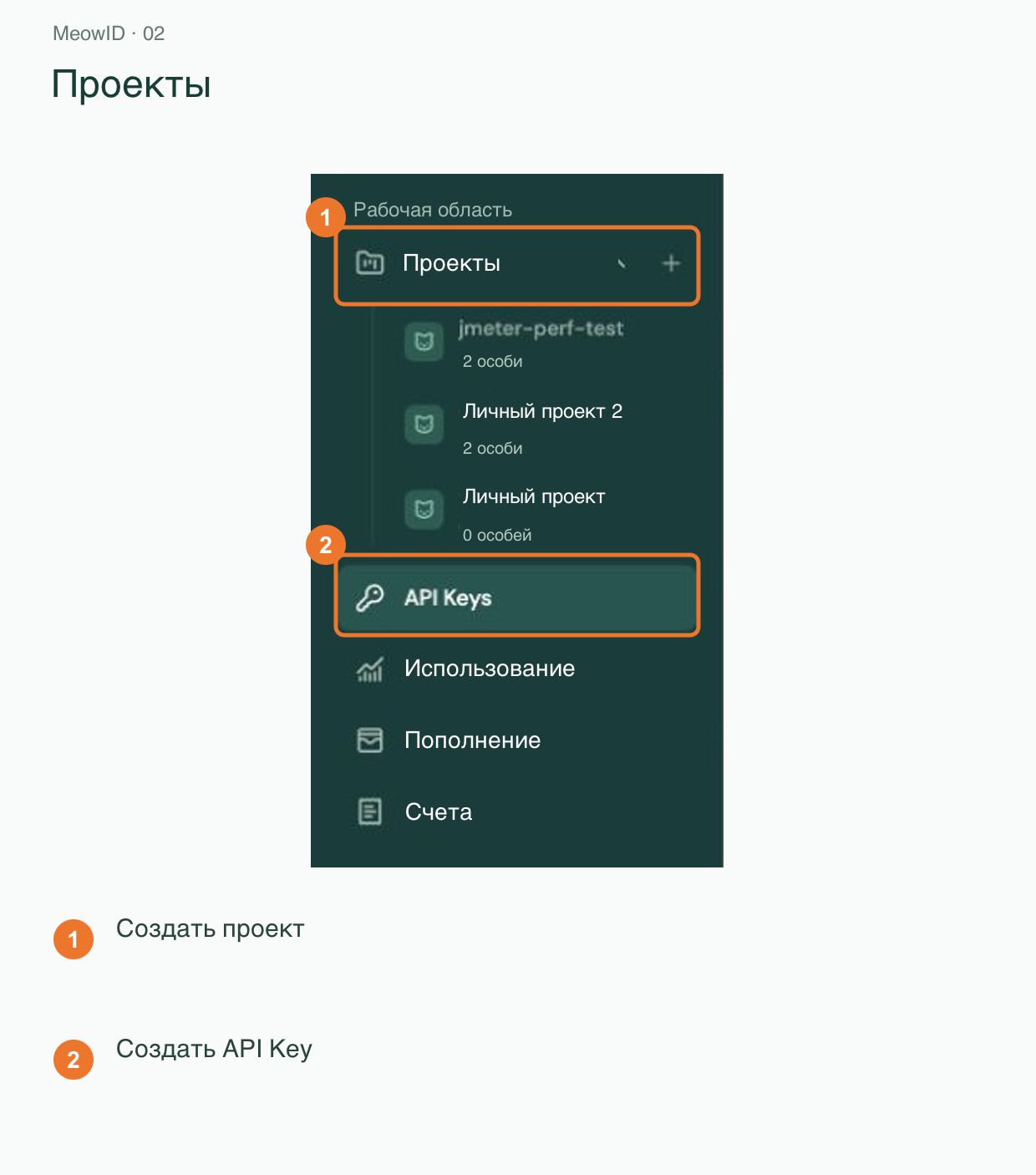
В левой навигации нажмите плюс рядом с разделом Projects. Если меню свёрнуто, сначала раскройте его кнопкой меню.
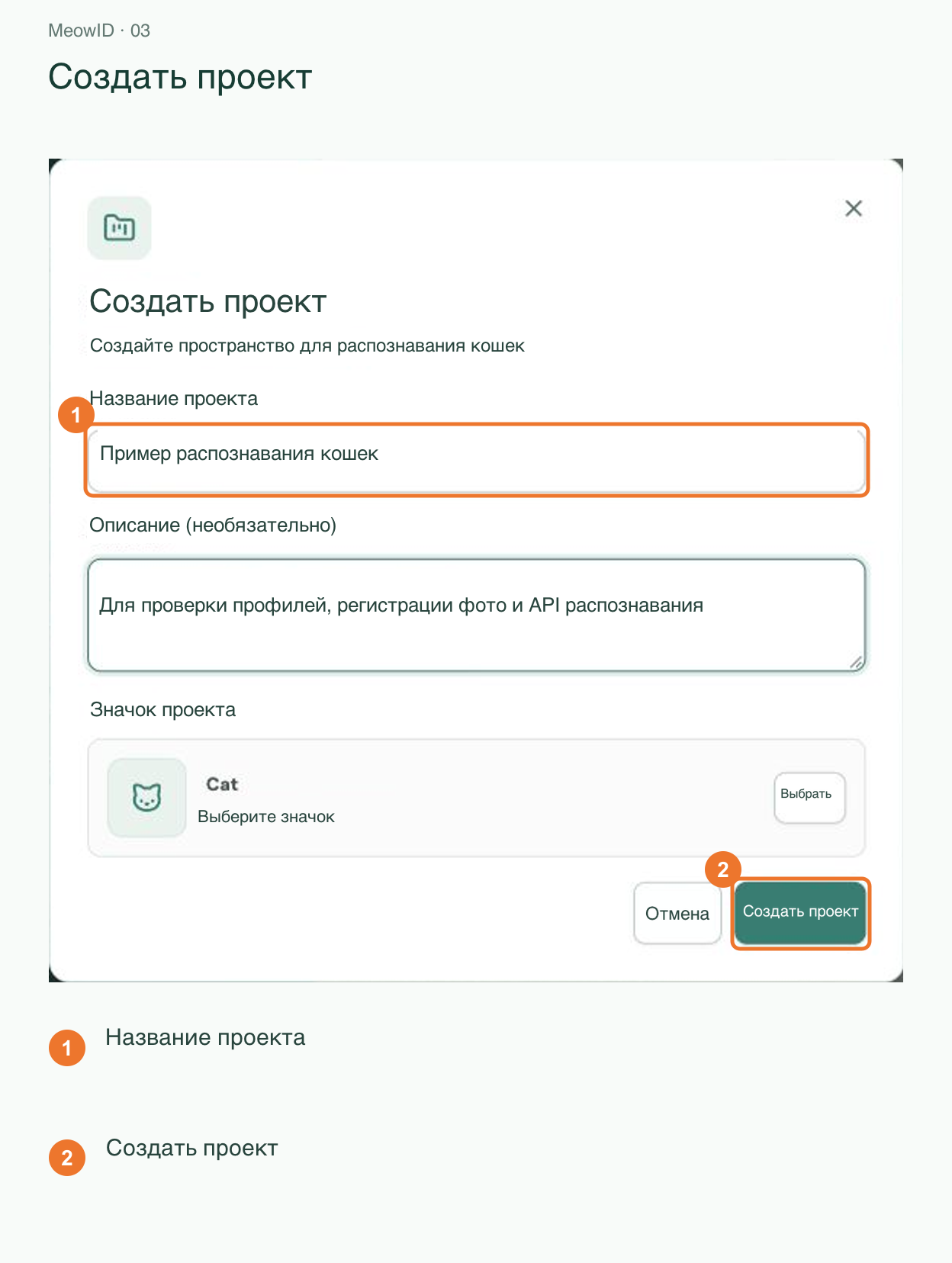
Укажите название проекта, например «Демонстрация распознавания кошек». Описание необязательно.
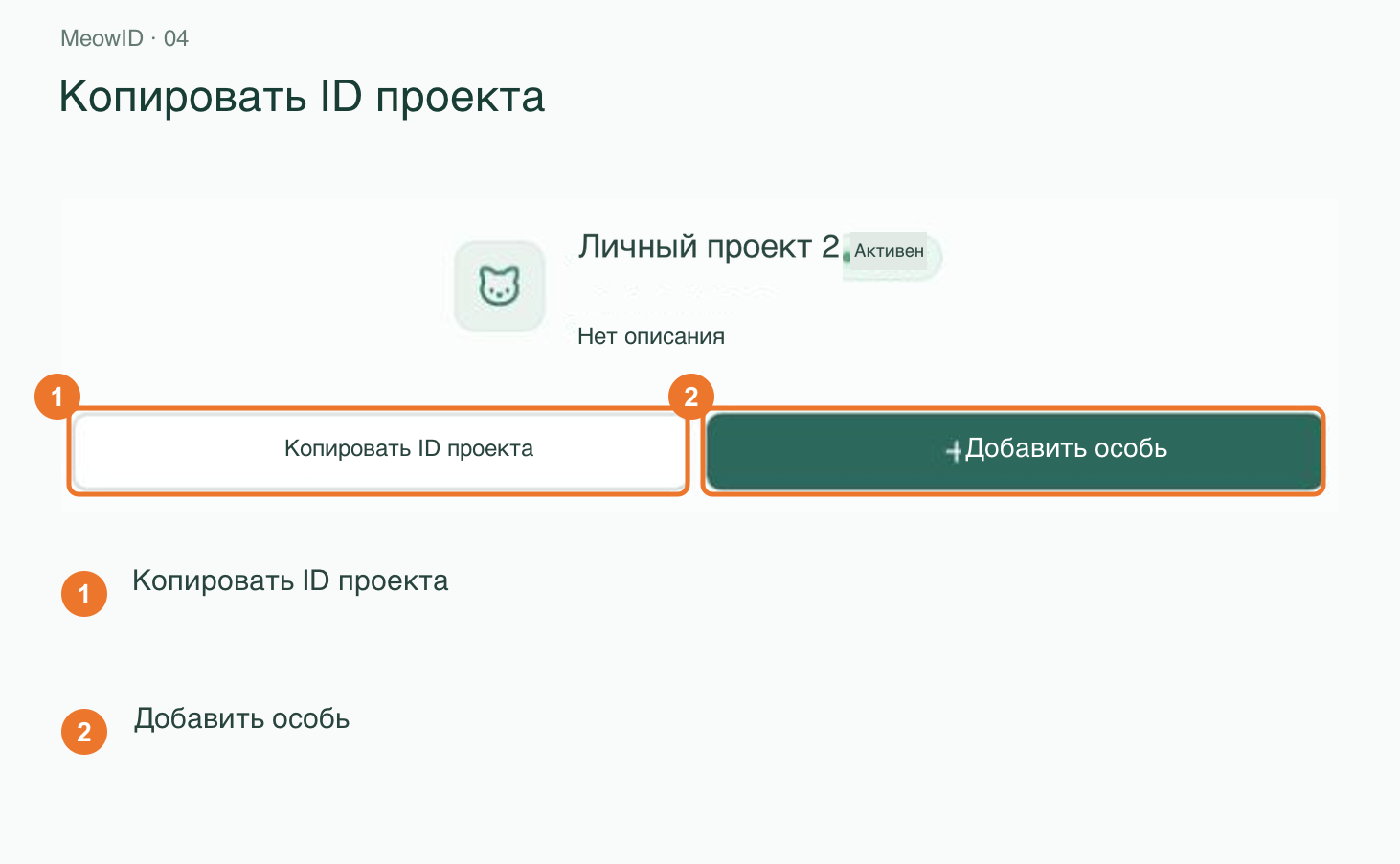
Откройте проект и скопируйте его ID. Это значение для YOUR_PROJECT_ID в URL API. Данные, кошки и векторы разделены по проектам.
3. Создайте профиль кошки
Нажмите «Добавить идентичность», укажите имя, например Mimi, и оставьте профиль активным, чтобы кошка участвовала в поиске.
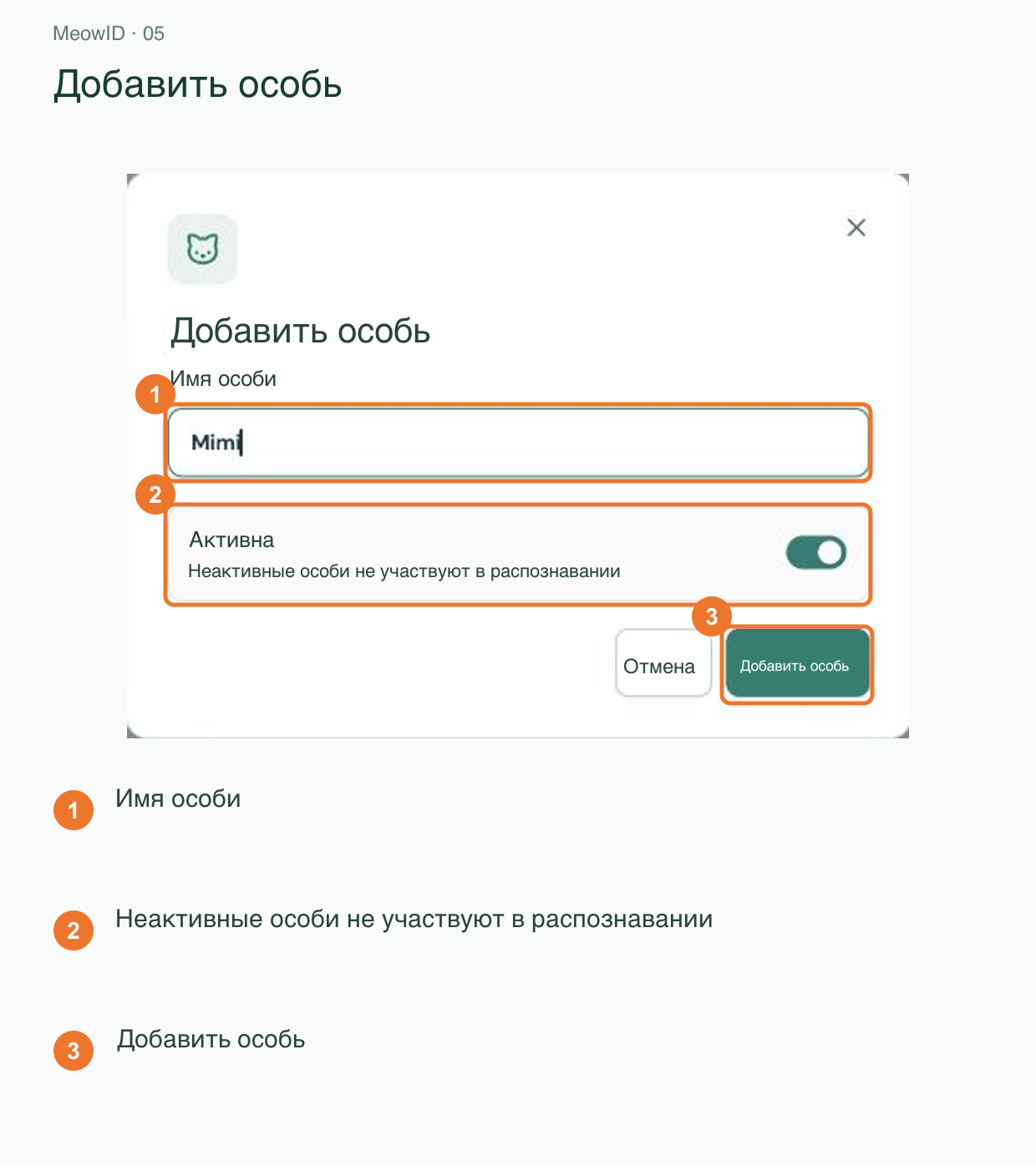
Характер, заметки и другие свои атрибуты можно сохранить через поле API metadata, показанное далее.
4. Загрузите эталонное фото
В разделе управления откройте фототеку нужной кошки и выберите «Добавить регистрационное изображение».
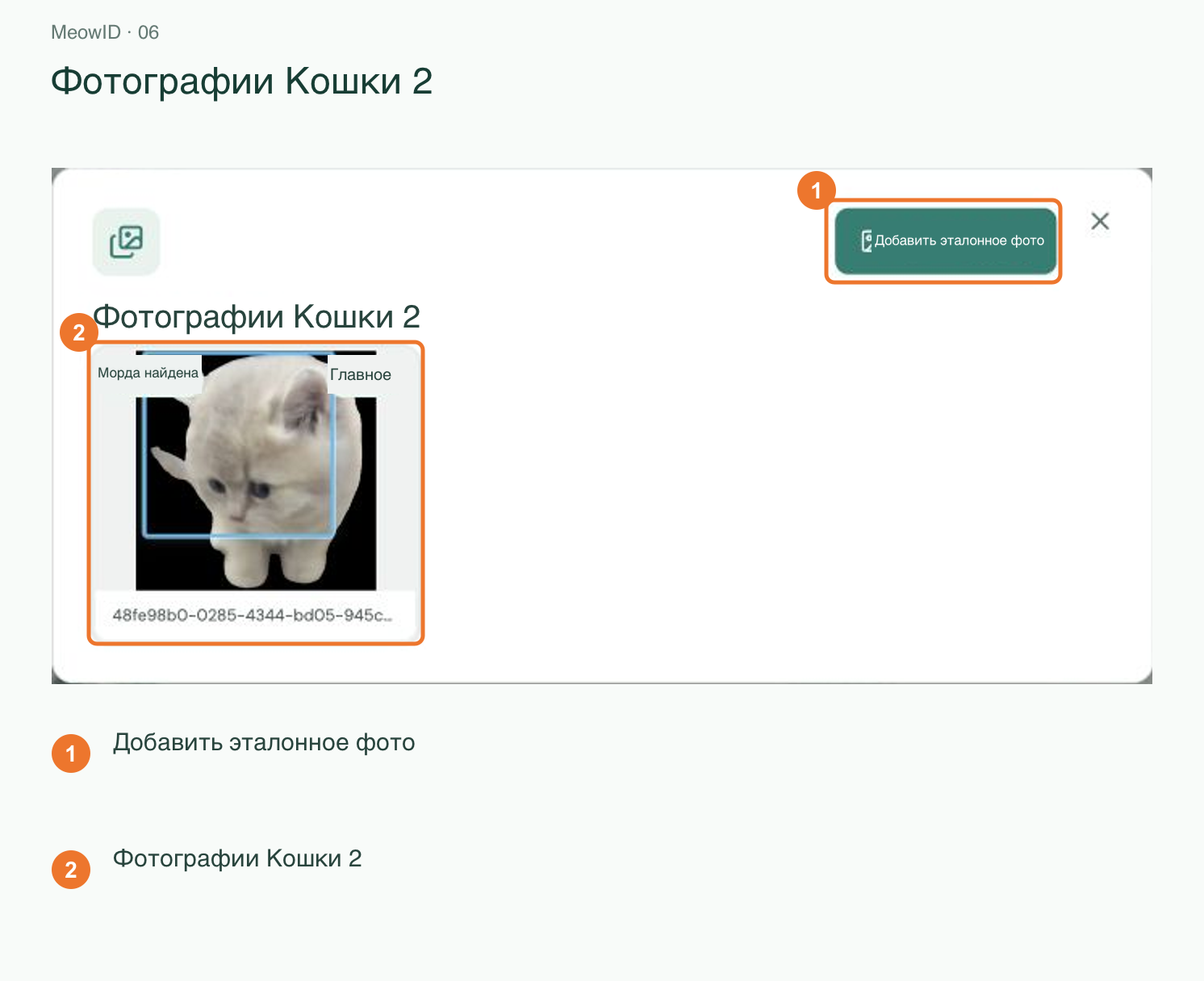
Выберите или перетащите JPEG, PNG или WebP. Перед загрузкой убедитесь, что на фото именно эта кошка. Сначала используйте одно чёткое фото с одной кошкой, а после регистрации добавьте другие ракурсы той же кошки.
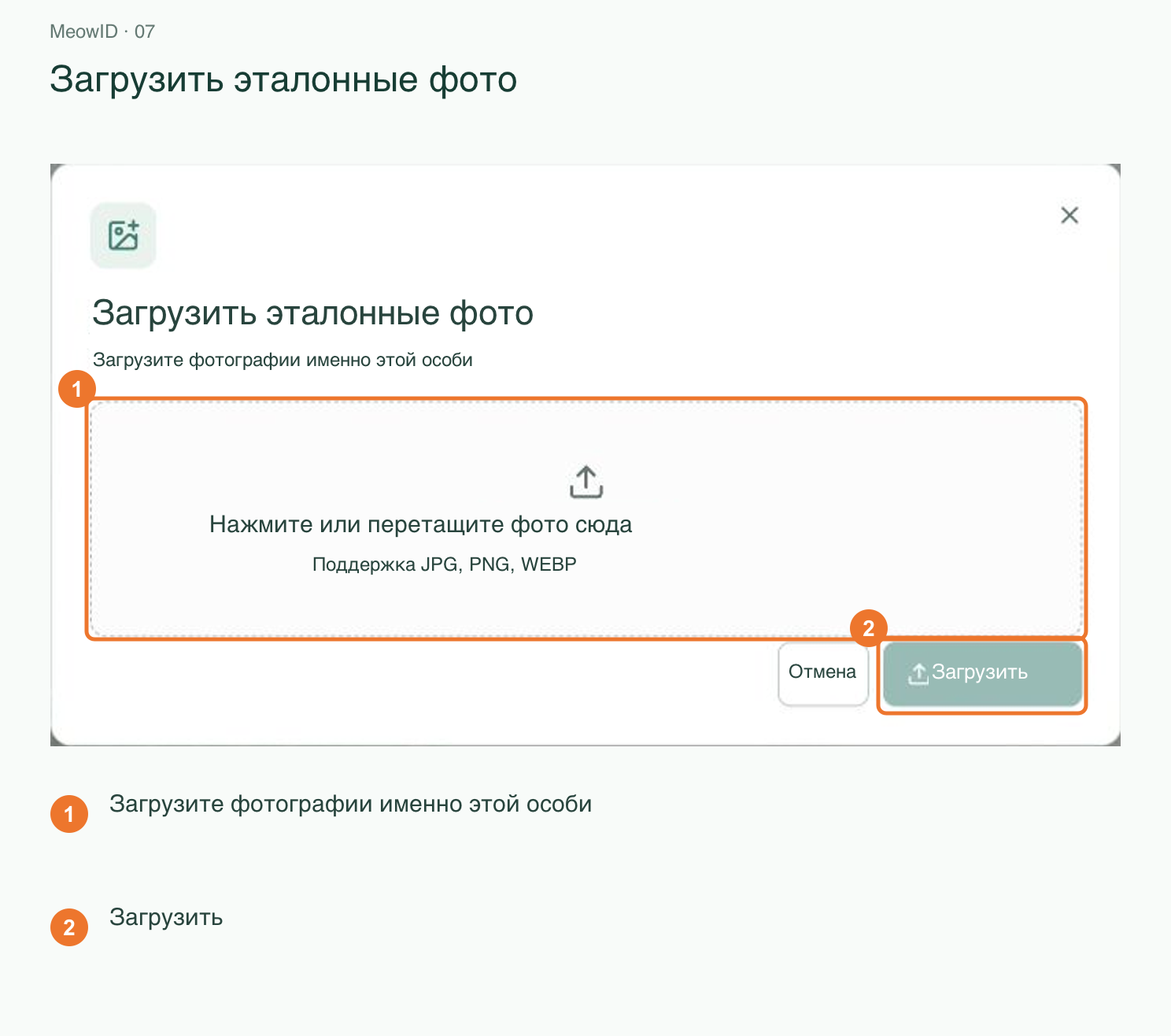
Не добавляйте фотографии разных кошек в один профиль.
5. Дождитесь завершения регистрации
Принятие загрузки не означает, что обработка завершена. Найдите задачу регистрации в очереди проекта и дождитесь status=completed.
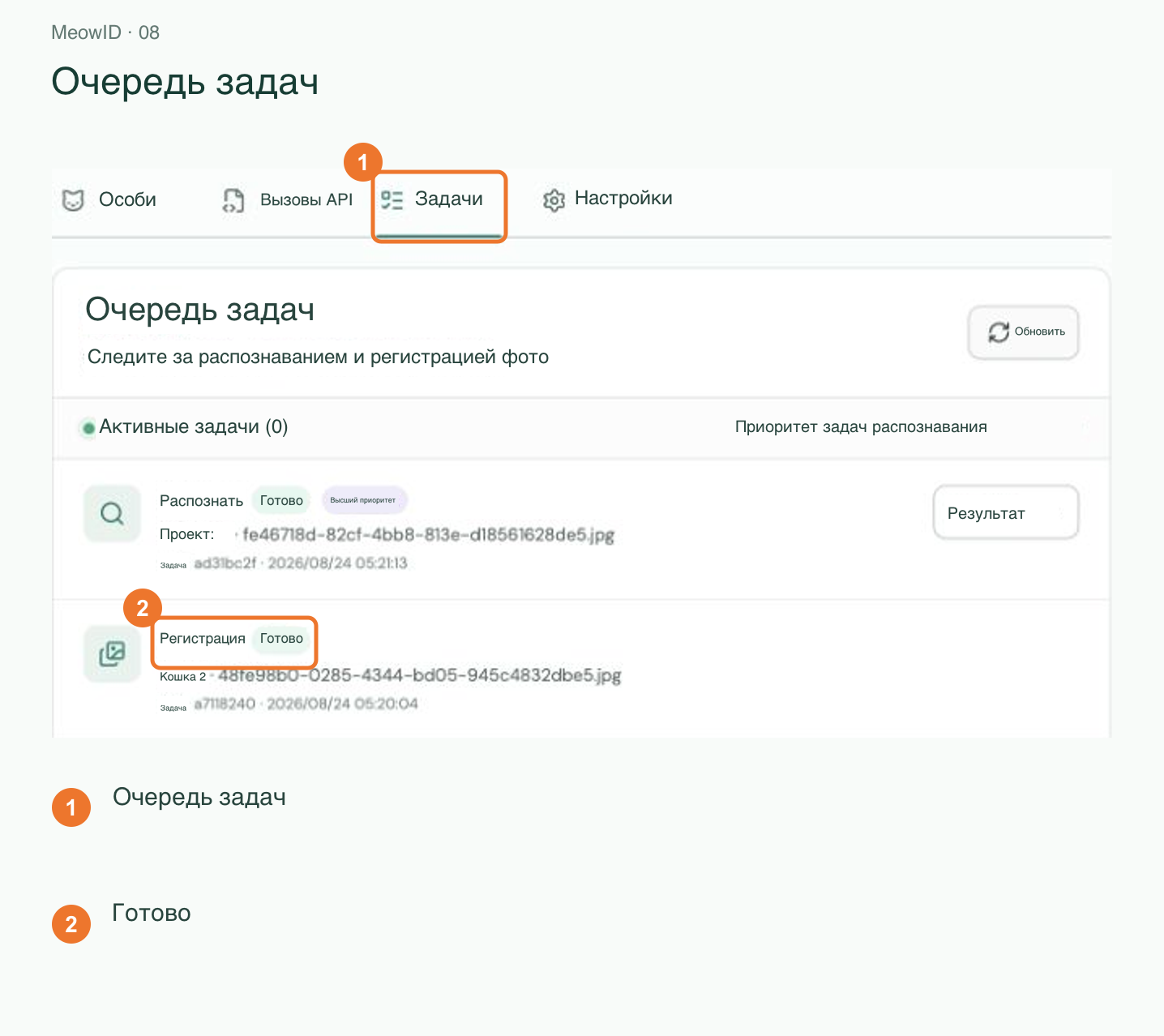
queued и running означают, что обработка продолжается. Для waiting_user выберите нужную кошку в консоли. При failed изучите ошибку и повторите после исправления.
Проверяйте распознавание только после завершения регистрации.
6. Проверьте распознавание в консоли
Откройте «Управление идентичностями → Проверка распознавания» и загрузите другое фото той же кошки. В примере количество результатов равно 3, порог отказа — 0.35.
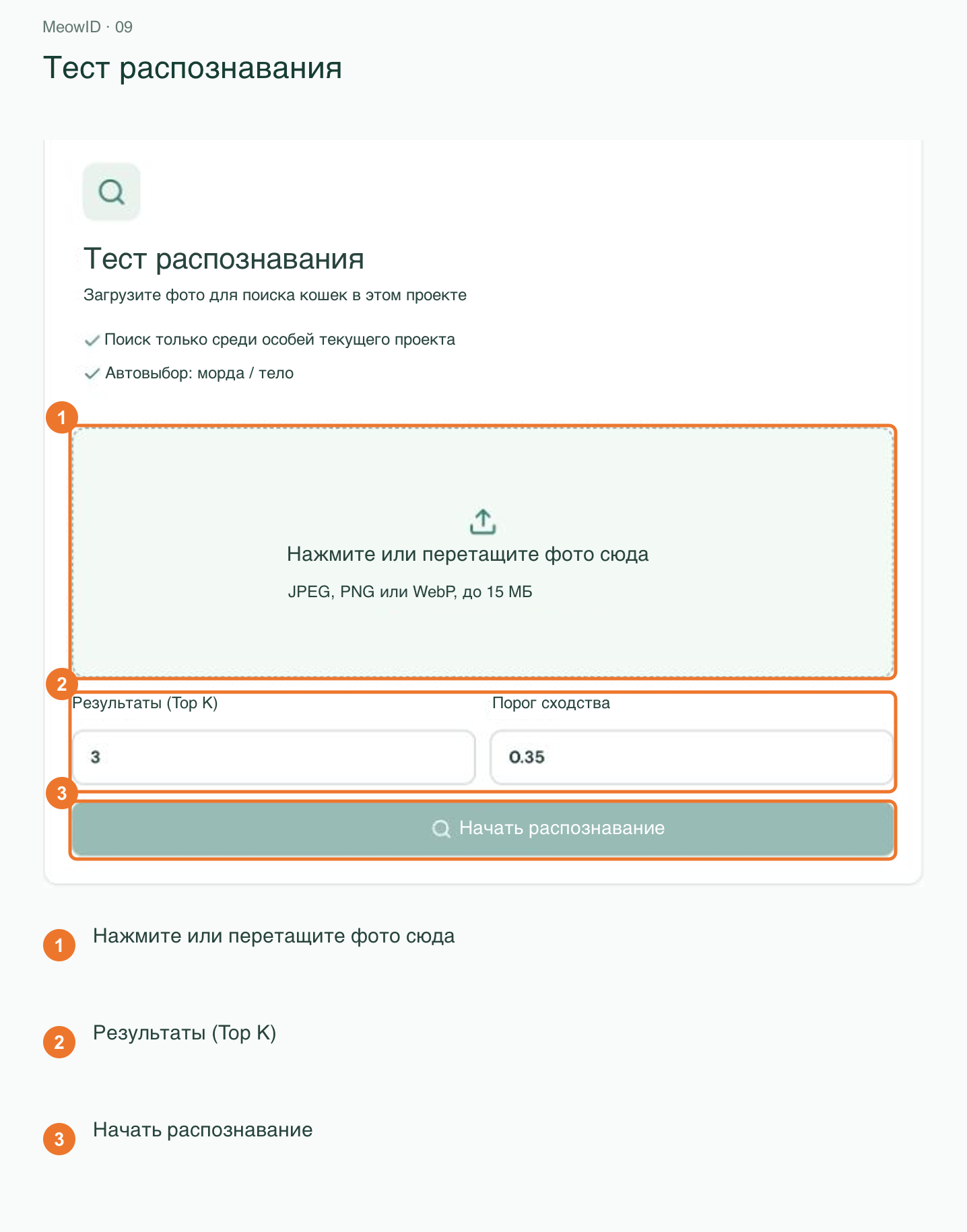
top_k=3 возвращает не более трёх кандидатов. 0.35 — только пример; настройте значение на своих фотографиях. Используйте снимки с разным углом, освещением и фоном.
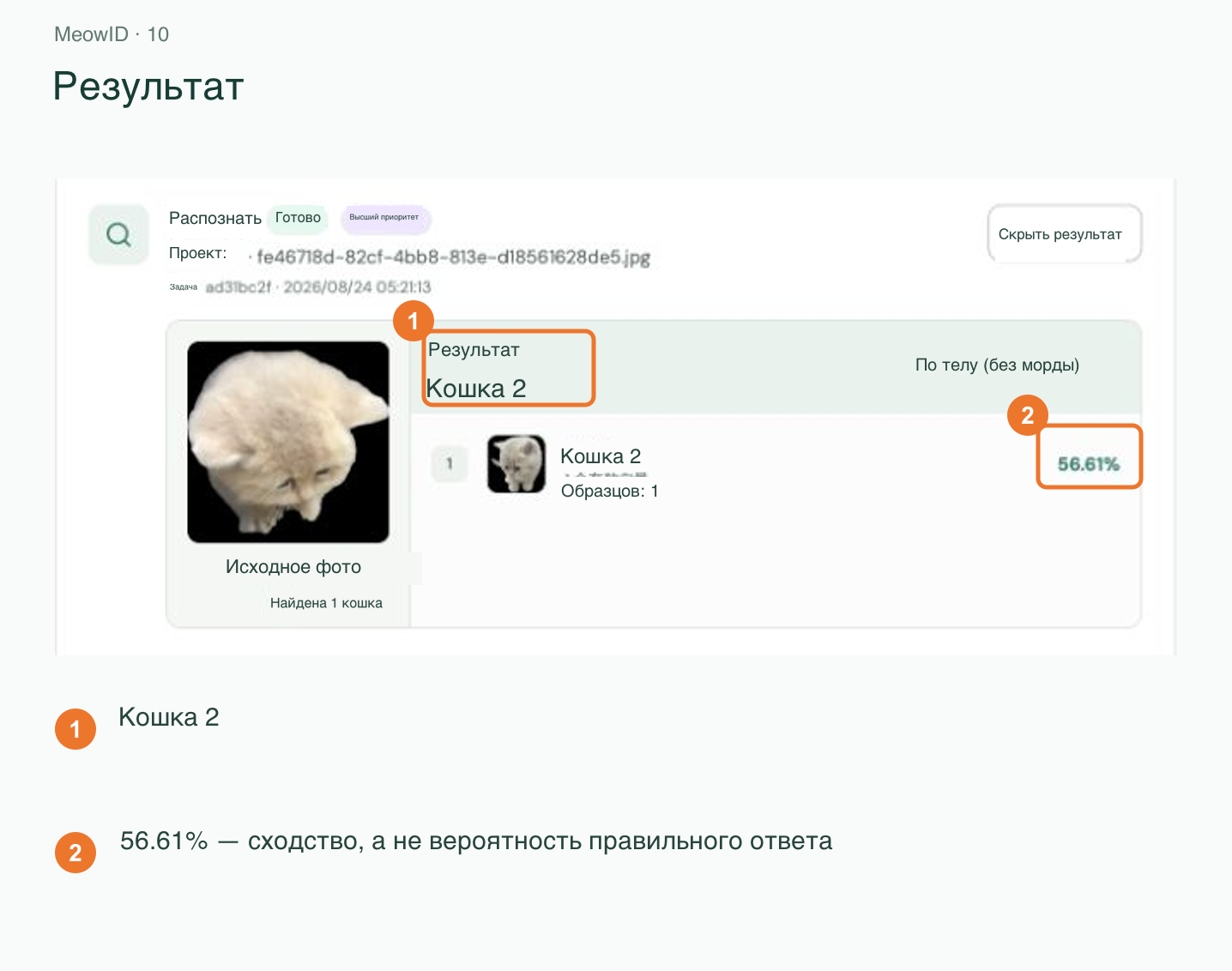
Ниже показан исторический результат. 56.61% — отображение сходства, а не вероятность правильного ответа. Использован маршрут body, поскольку лицо не обнаружено; сравнение по телу также возможно.
7. Создайте API Key проекта
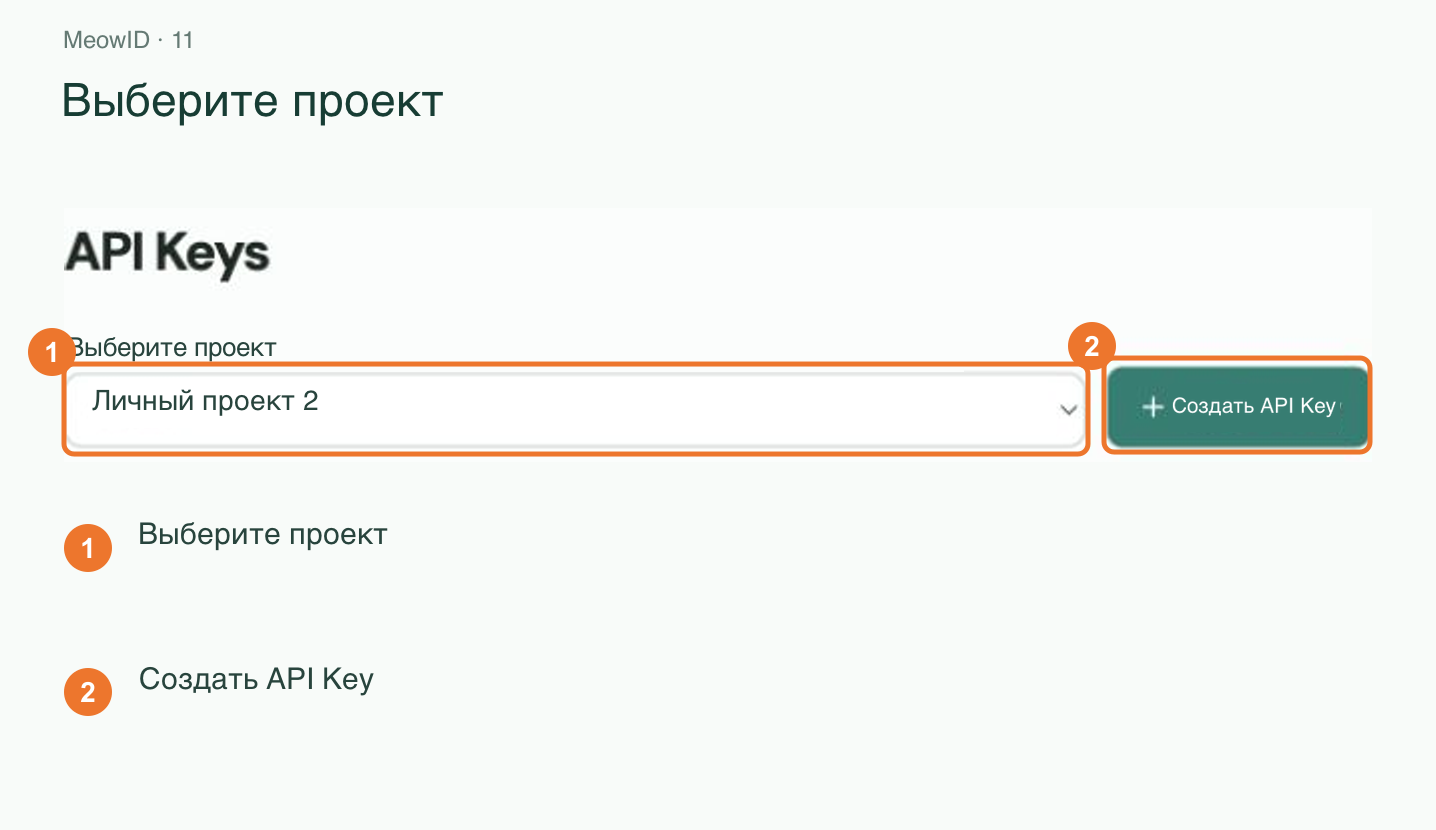
Откройте раздел API Keys и убедитесь, что выбран нужный проект. Создайте ключ с понятным именем, например meowid-demo-server.
Выберите «Пользовательский» и оставьте только recognition:write для этого примера. Проверьте, что остальные разрешения отключены.
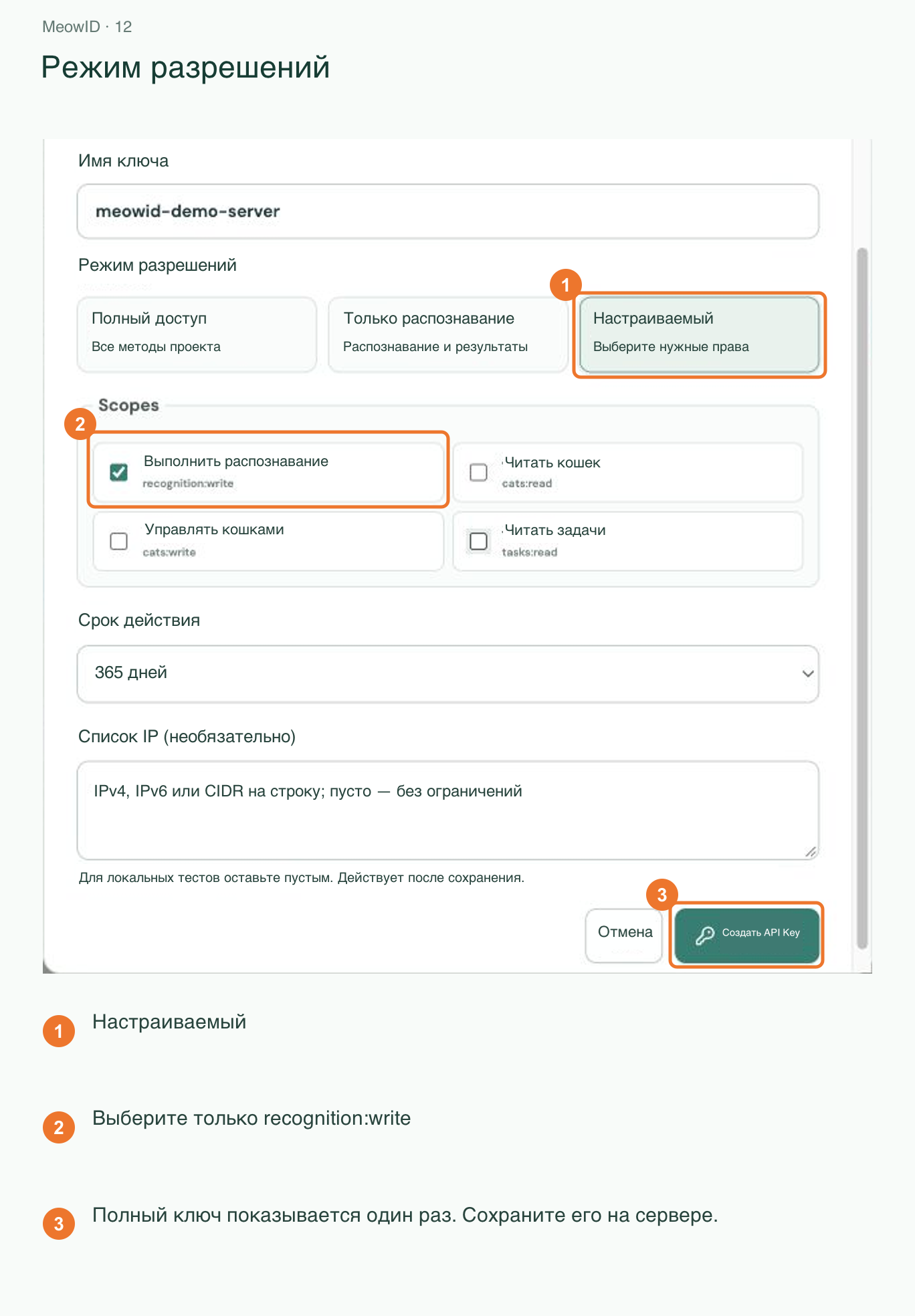
При необходимости задайте срок действия и список IP. Полный ключ показывается только один раз: сохраните его в переменной окружения сервера или хранилище секретов. Не помещайте ключ в публичный frontend, скриншоты или Git.
8. Вызовите endpoint распознавания
Замените YOUR_PROJECT_ID и YOUR_API_KEY, затем выполните команду из каталога с файлом query.jpg.
curl -sS -X POST "https://platform.meowid.net/v1/projects/YOUR_PROJECT_ID/search?top_k=3&threshold=0.35" -H "Authorization: Bearer YOUR_API_KEY" -F "[email protected];type=image/jpeg"
В PowerShell используйте curl.exe. Для PNG или WebP измените также имя файла и MIME-тип. Поле multipart должно называться image. Не задавайте вручную общий Content-Type multipart: curl сам создаст boundary.
Поиск дождётся завершения распознавания и вернёт результат. Перед запросом проверьте баланс и тарифы.
9. Разберите результат распознавания
Это сокращённый пример формата, а не буквальный ответ:
{
  "cat_count": 1,
  "unknown": false,
  "matches": [{
    "cat_id": "example-cat-id",
    "cat_name": "Mimi",
    "score": 0.91,
    "support": 2
  }]
}
Перед использованием кандидата проверяйте unknown. Если значение true, не назначайте личность автоматически, даже если кандидаты есть. score — сходство, а не вероятность правильного ответа; support — число подходящих векторов кандидата.
Если на фото несколько кошек, обработайте каждый элемент candidates. Верхний уровень результата описывает только первую найденную кошку. При cat_count=0 не обращайтесь к matches[0].
Дополнительно: создавайте профили через API
Для автоматической регистрации добавьте ключу разрешения cats:write и tasks:read. Оставьте recognition:write, если ключ также будет выполнять поиск.
| Действие | Endpoint | Дальше |
|---|---|---|
| Создать кошку | POST /v1/projects/{project_id}/cats | Сохранить возвращённый ID как ID кошки. |
| Добавить фото | POST /v1/projects/{project_id}/cats/{cat_id}/images | Отправить multipart-поле image и сохранить task_id. HTTP 202 означает, что запрос принят. |
| Проверить задачу | GET /v1/projects/{project_id}/tasks | Найти нужный ID и дождаться completed. |
Пример профиля с metadata:
{
  "name": "Mimi",
  "metadata": {
    "personality": "Friendly, loves sunny spots",
    "notes": "Add fields that suit your application"
  },
  "active": true
}
personality и notes — пользовательские поля, они не выводятся моделью. Свяжите их со своими данными по cat_id. Если задачи нет на первой странице, увеличьте offset. Для waiting_user используйте консоль, для failed изучите ошибку.
После регистрации можно добавлять кошек и эталонные фото без повторного обучения модели.
Частые вопросы
| Ситуация | Что проверить |
|---|---|
401 | Проверьте ключ и заголовок Authorization: Bearer. |
403 | Проверьте проект, разрешения, срок действия и список IP. |
429 | Уменьшите параллельность и повторите позже. |
| Фото загружено, совпадений нет | Убедитесь, что регистрация завершена, кошка активна и проект тот же. |
unknown=true | Проверьте качество эталонных фото и настройте порог. |
| Несколько кошек на фото | Оцените каждый элемент candidates. |
Полная информация есть в документации для разработчиков.