
Guía ilustrada de integración de la API de MeowID
Interfaz revisada
Desde la creación de un perfil de gato hasta tu primera solicitud de reconocimiento.
MeowID ofrece una API para reconocer la identidad de los gatos. Registra fotos de referencia confirmadas en el perfil y envía otra imagen para buscar gatos similares dentro del mismo proyecto. Puedes guardar notas y atributos propios en el campo metadata.
Sigue las capturas para crear un proyecto, añadir un gato, registrar una foto, crear una API Key y llamar al endpoint de reconocimiento. El ejemplo usa el nombre Mimi; puedes elegir otros nombres.
Las capturas se tomaron el 29 de septiembre de 2026. Los números naranjas corresponden a los pies de imagen. Algunas pantallas muestran registros históricos de un proyecto existente.
El texto y las anotaciones están traducidos; se conservan el diseño, las fotos y los resultados históricos. La consola puede usar otros textos.
Antes de empezar
Necesitas una cuenta de MeowID y dos fotos distintas del mismo gato: una para registrarlo y otra para probar. Empieza con una imagen nítida, bien iluminada y con un solo gato.
Flujo: crear proyecto → crear perfil → registrar foto de referencia → esperar a que termine → probar reconocimiento → crear API Key → llamar a la API.
Usa el mismo proyecto para el registro y el reconocimiento. La API está en https://platform.meowid.net.
1. Inicia sesión o regístrate
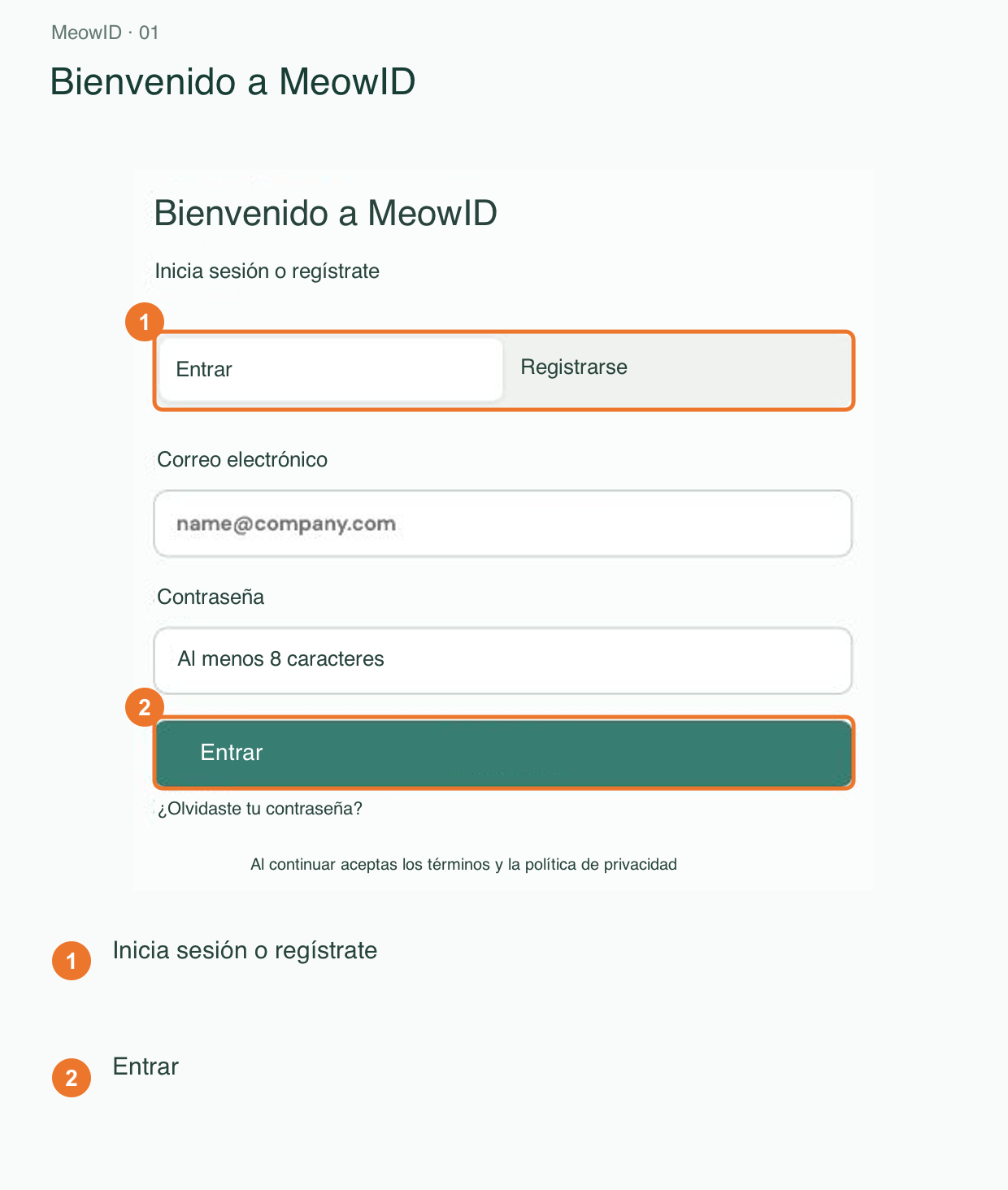
Abre la consola de MeowID. Inicia sesión o crea una cuenta y después accede.
2. Crea un proyecto y copia su ID
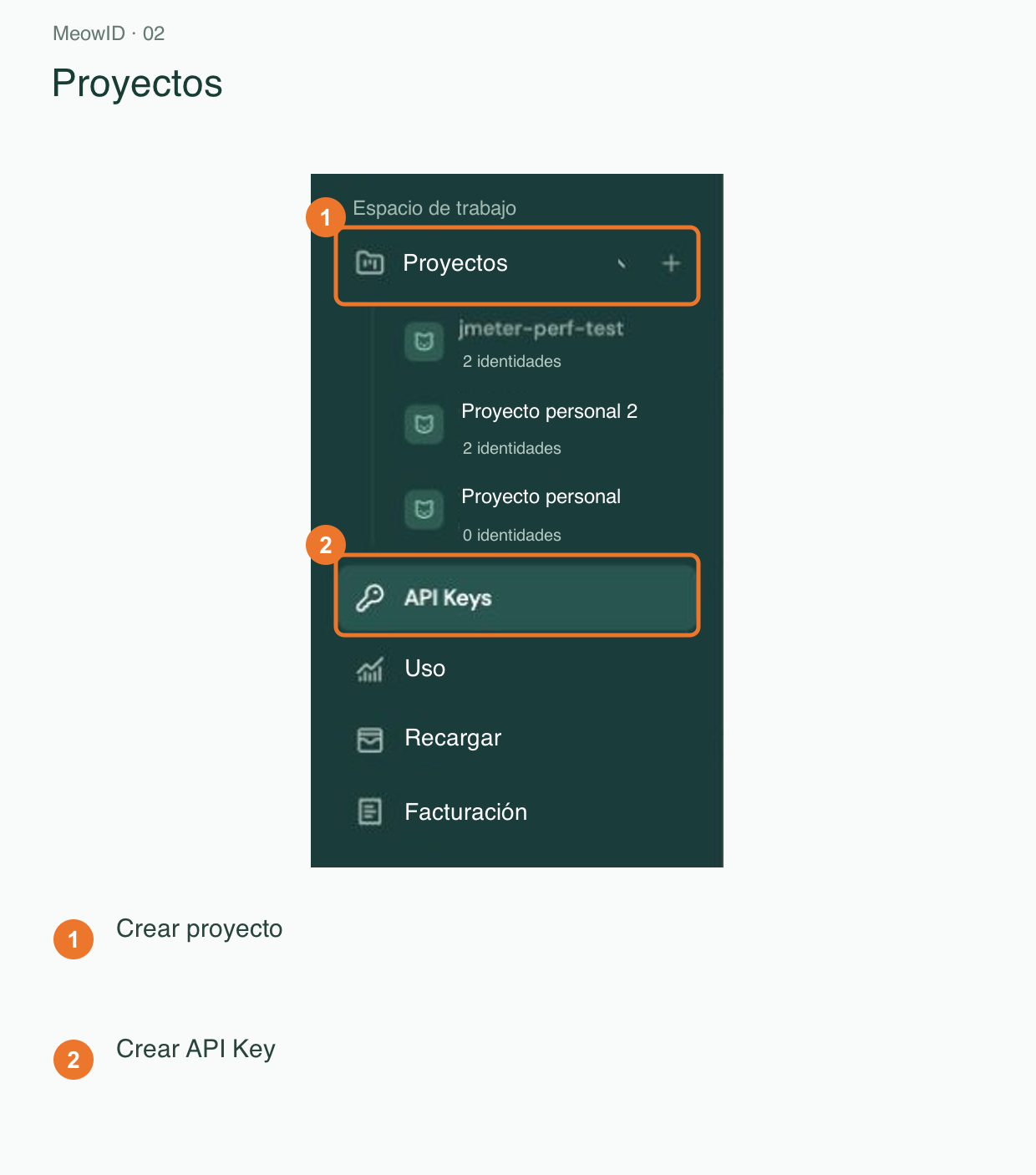
En la navegación izquierda, pulsa el signo más junto a Proyectos. Si está contraída, ábrela primero con el botón de menú.
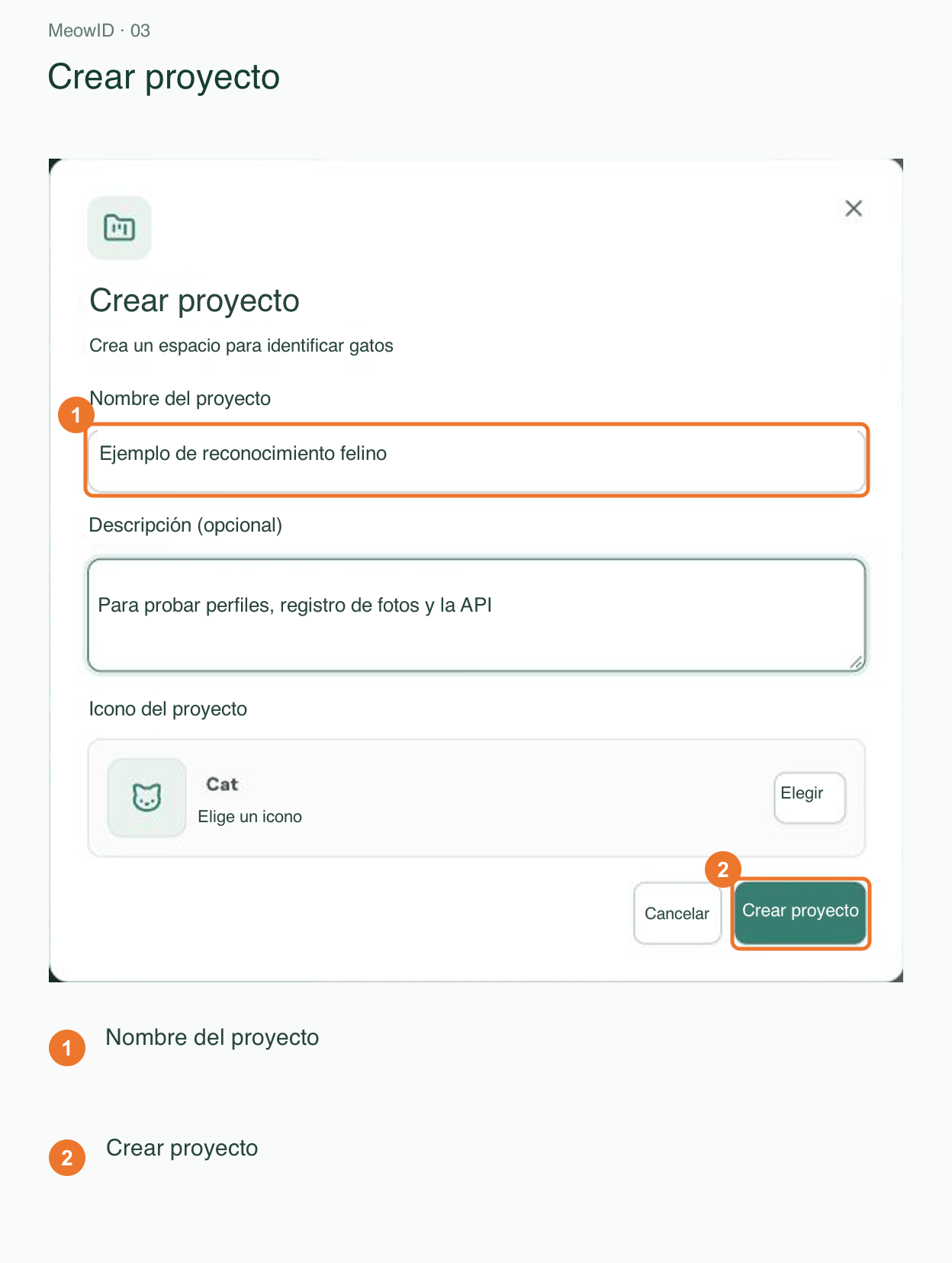
Escribe un nombre, por ejemplo «Demo de reconocimiento de gatos»; la descripción es opcional.
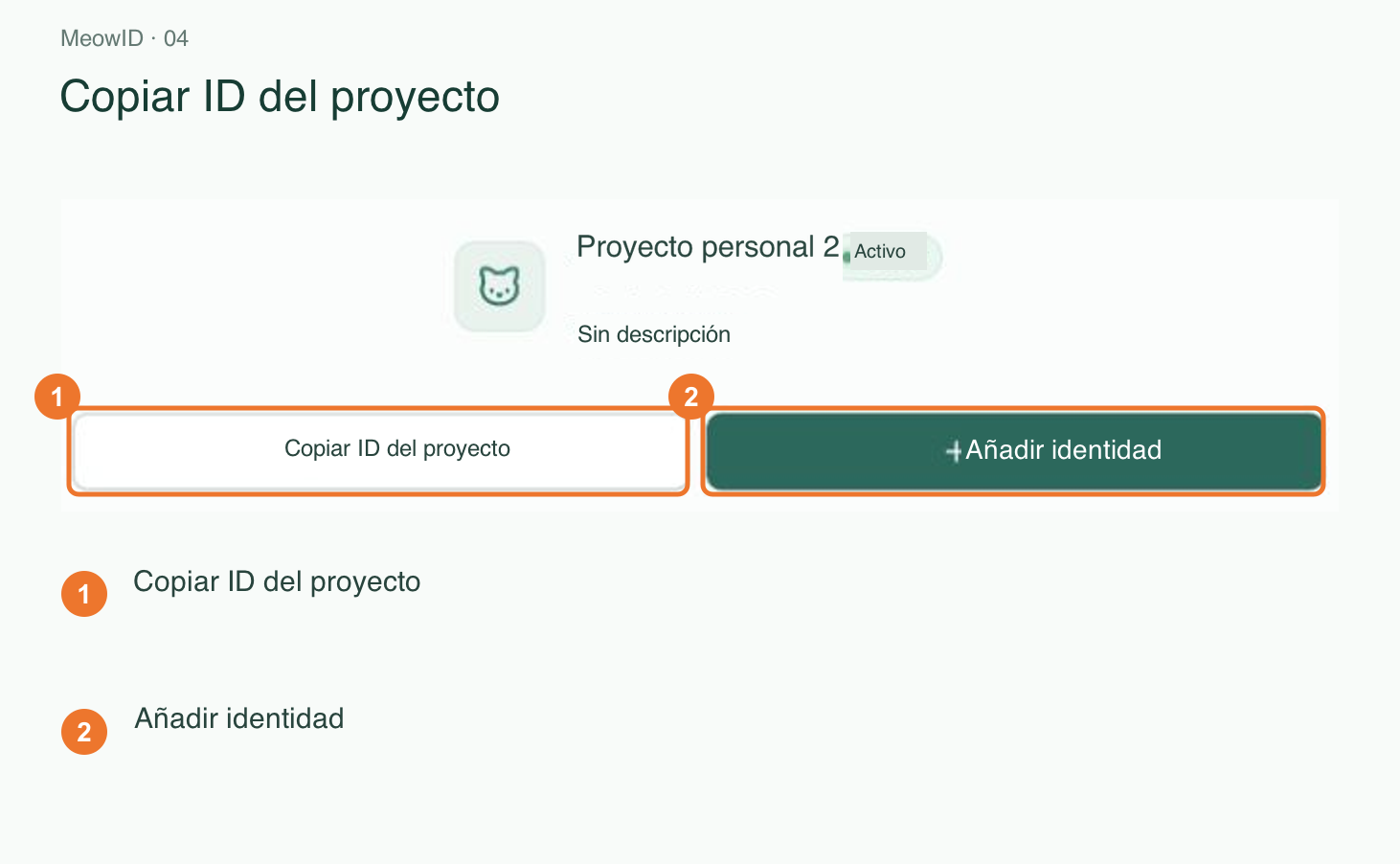
Abre el proyecto y copia su ID. Ese valor sustituye a YOUR_PROJECT_ID en la URL. Los perfiles, imágenes y vectores quedan separados por proyecto.
3. Crea un perfil de gato
Pulsa «Añadir identidad», introduce un nombre como Mimi y deja la identidad activa para que participe en las búsquedas.
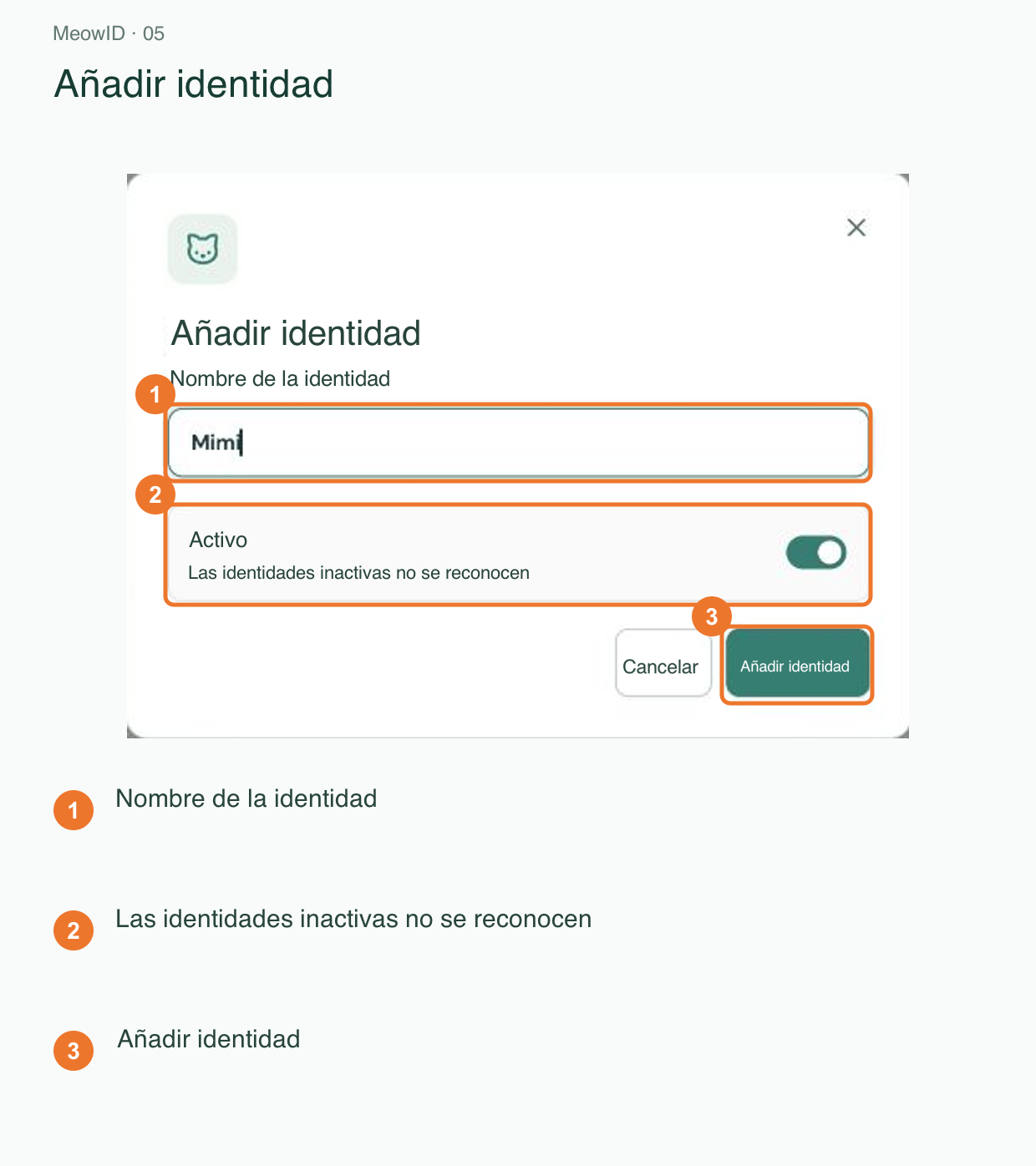
Para guardar personalidad, notas u otros atributos, usa el campo API metadata que se muestra más adelante.
4. Sube una foto de referencia
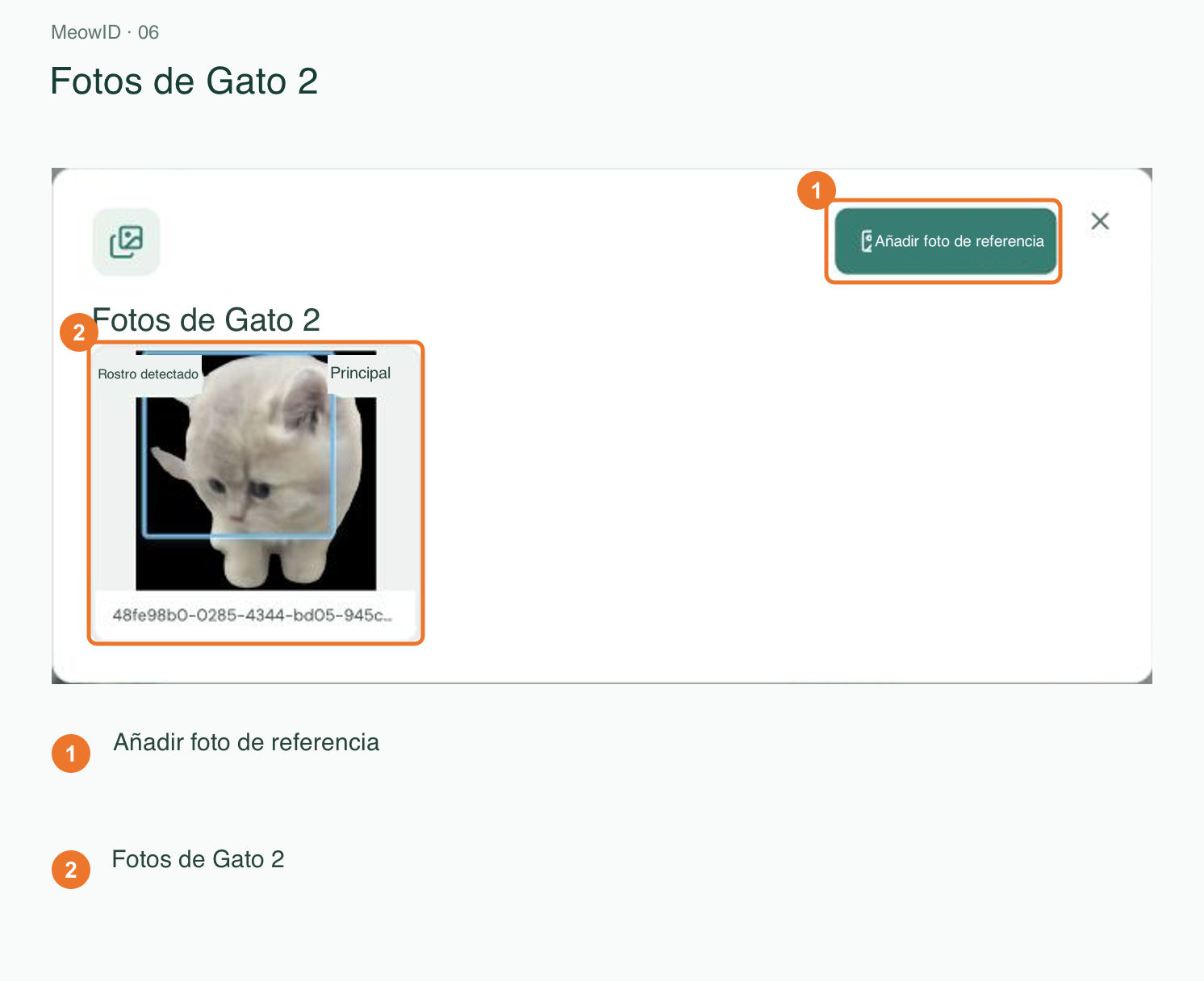
En Gestión de identidades, abre la biblioteca de fotos del gato y selecciona «Añadir imagen de registro».
Selecciona o arrastra una imagen JPEG, PNG o WebP. Comprueba que pertenece al gato antes de subirla. Empieza con una foto clara de un solo gato y añade otros ángulos del mismo gato cuando termine el primer registro.
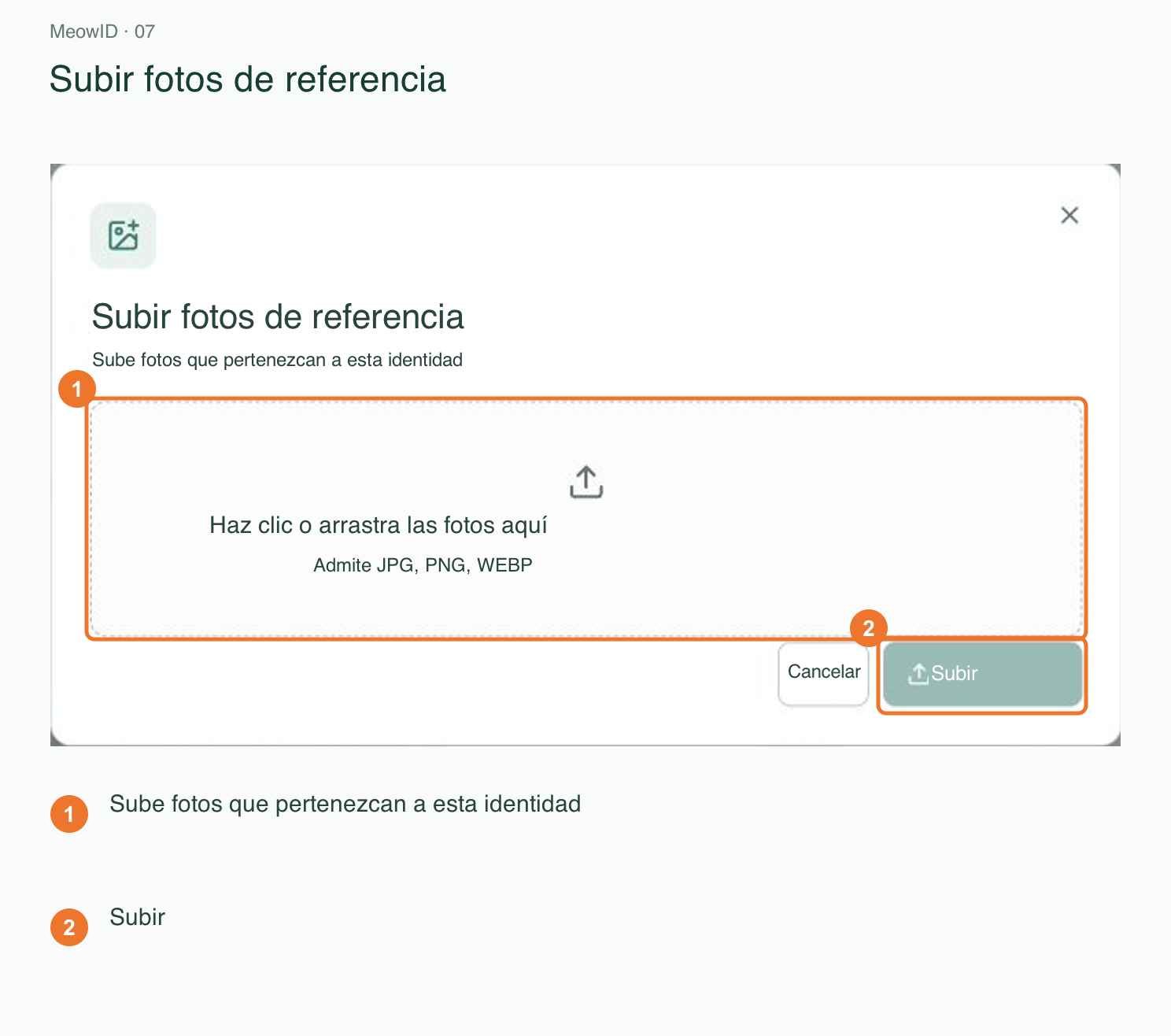
No registres fotos de gatos distintos en la misma identidad.
5. Espera a que termine el registro
La aceptación de la carga no significa que el procesamiento haya terminado. En la cola de tareas del proyecto, busca la tarea de registro y espera a status=completed.
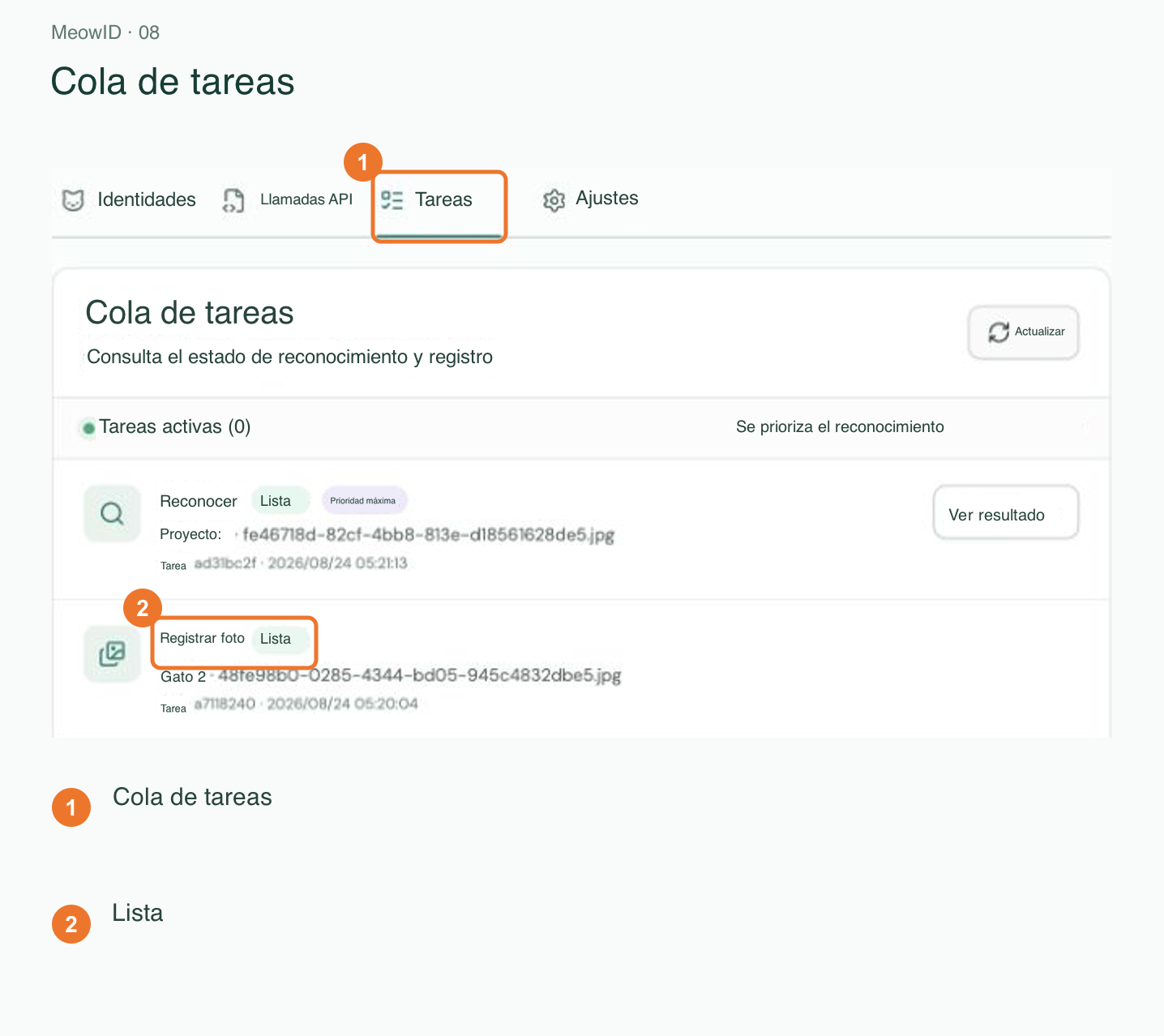
queued y running indican que sigue procesándose. Si aparece waiting_user, selecciona el gato en la consola. Si aparece failed, revisa el error y vuelve a intentarlo tras corregirlo.
Prueba el reconocimiento solo después de completar el registro.
6. Prueba el reconocimiento en la consola
Abre «Gestión de identidades → Prueba de reconocimiento» y sube otra foto del mismo gato. Para el ejemplo, configura el número de resultados en 3 y el umbral de rechazo en 0.35.
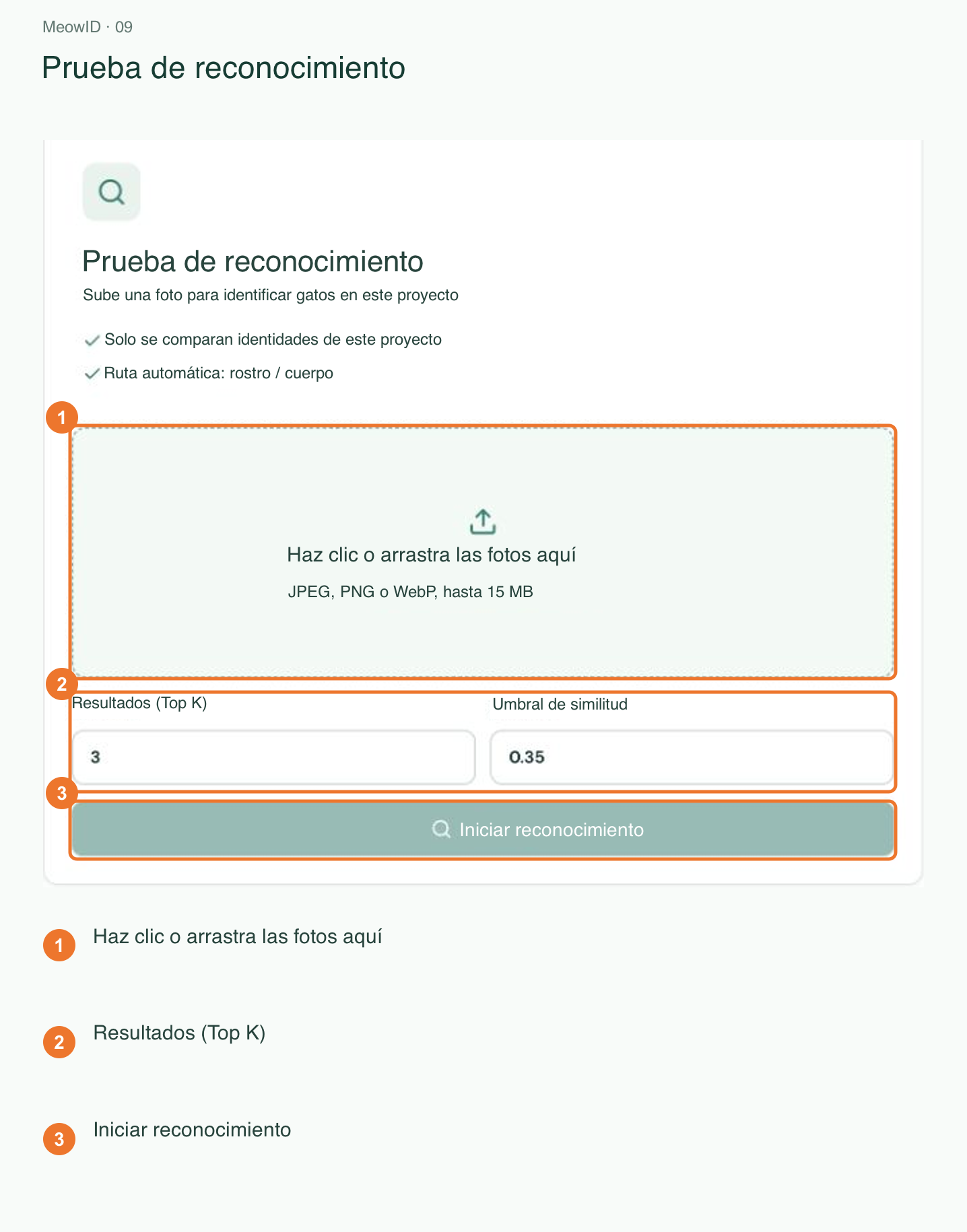
top_k=3 devuelve como máximo tres candidatos. 0.35 es solo un ejemplo; ajústalo con tus propias fotos. Prueba imágenes con distintos ángulos, iluminación y fondos.
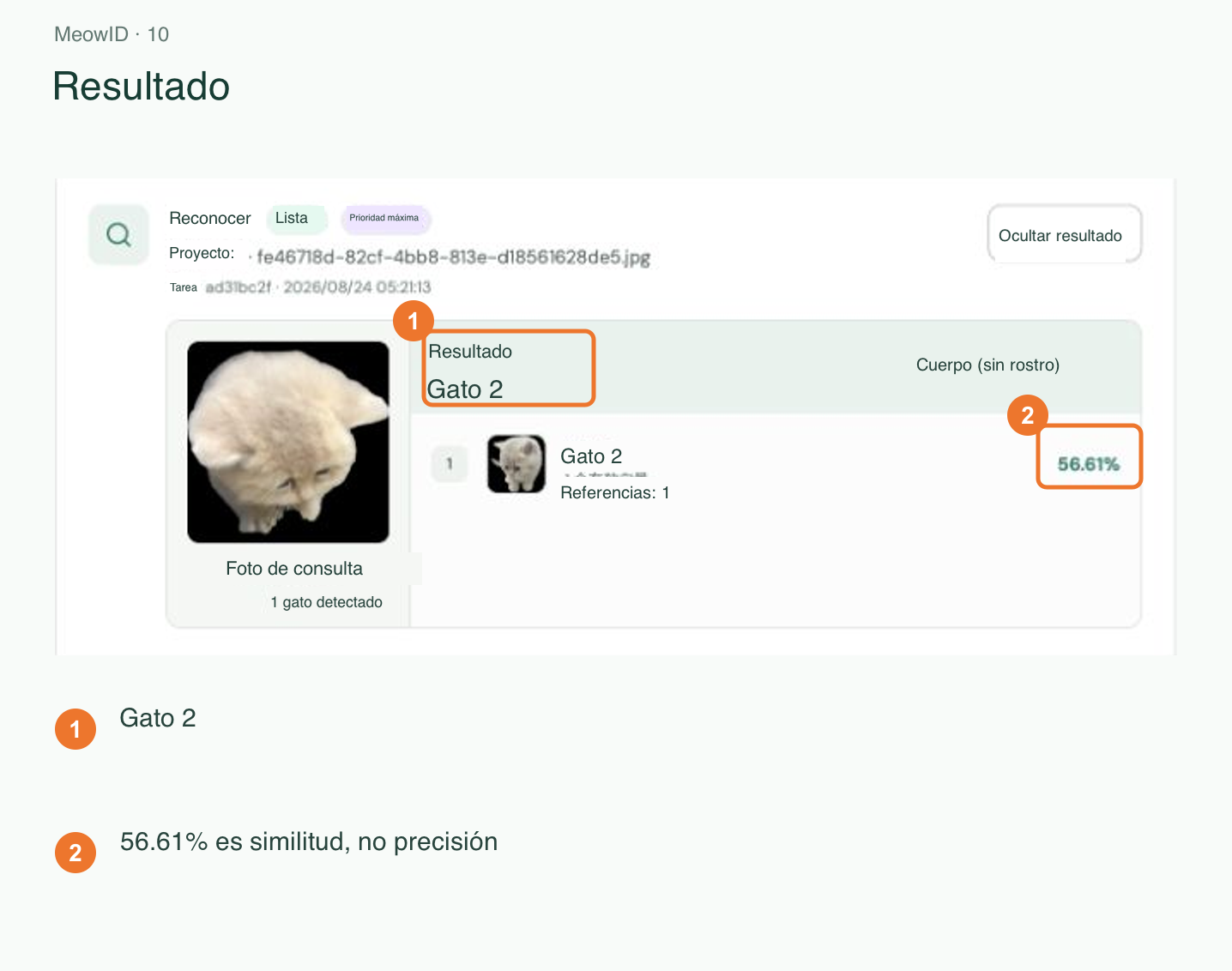
La captura siguiente es un resultado histórico. 56.61% muestra similitud, no una probabilidad de acierto. La tarea usó la ruta body porque no detectó una cara; también puede comparar características del cuerpo.
7. Crea una API Key del proyecto
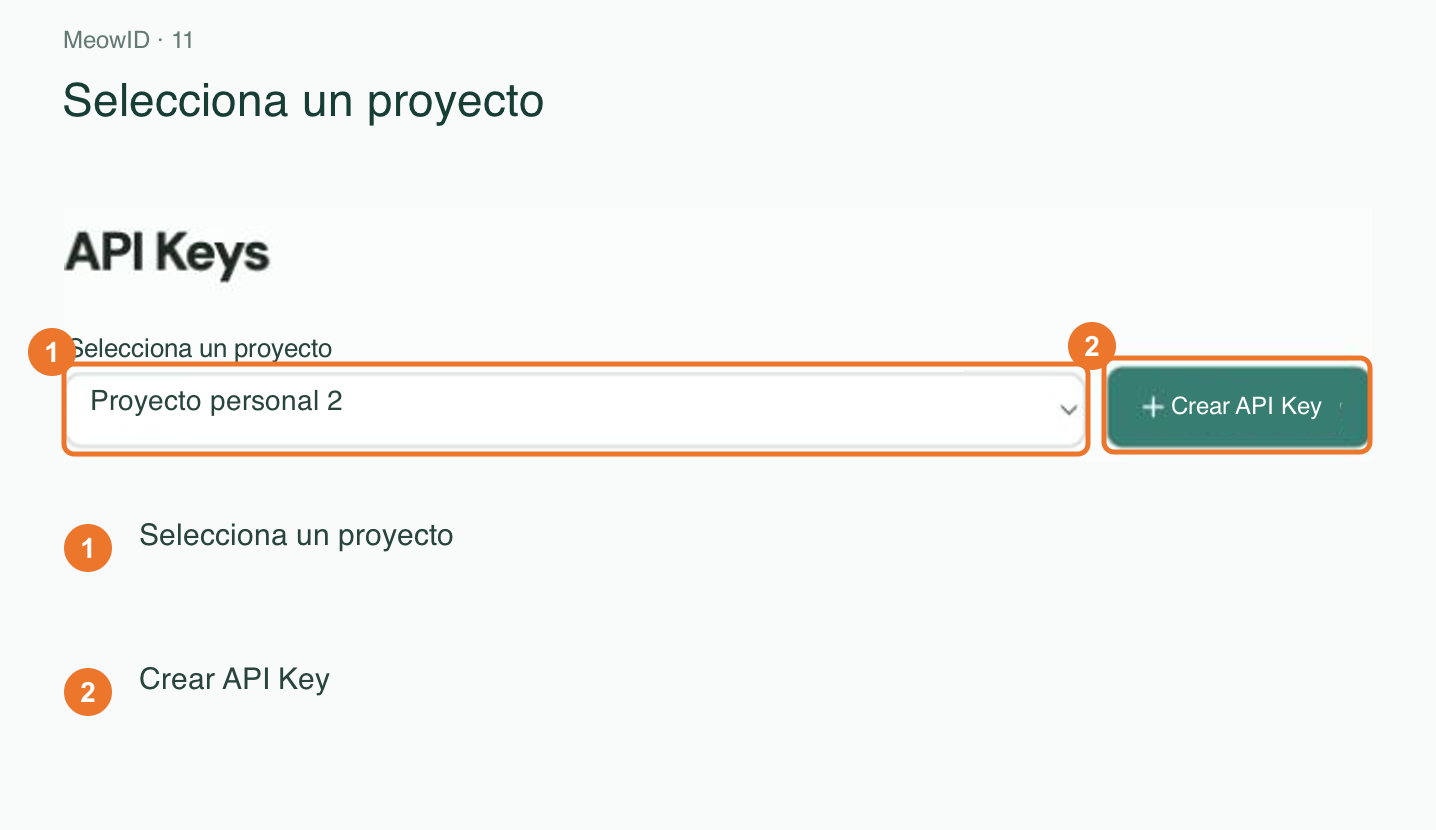
Abre «API Keys» y confirma que está seleccionado el proyecto correcto. Crea una clave con un nombre reconocible, por ejemplo meowid-demo-server.
Elige «Personalizado» y deja solo recognition:write para este ejemplo. Comprueba que los demás permisos estén desmarcados.
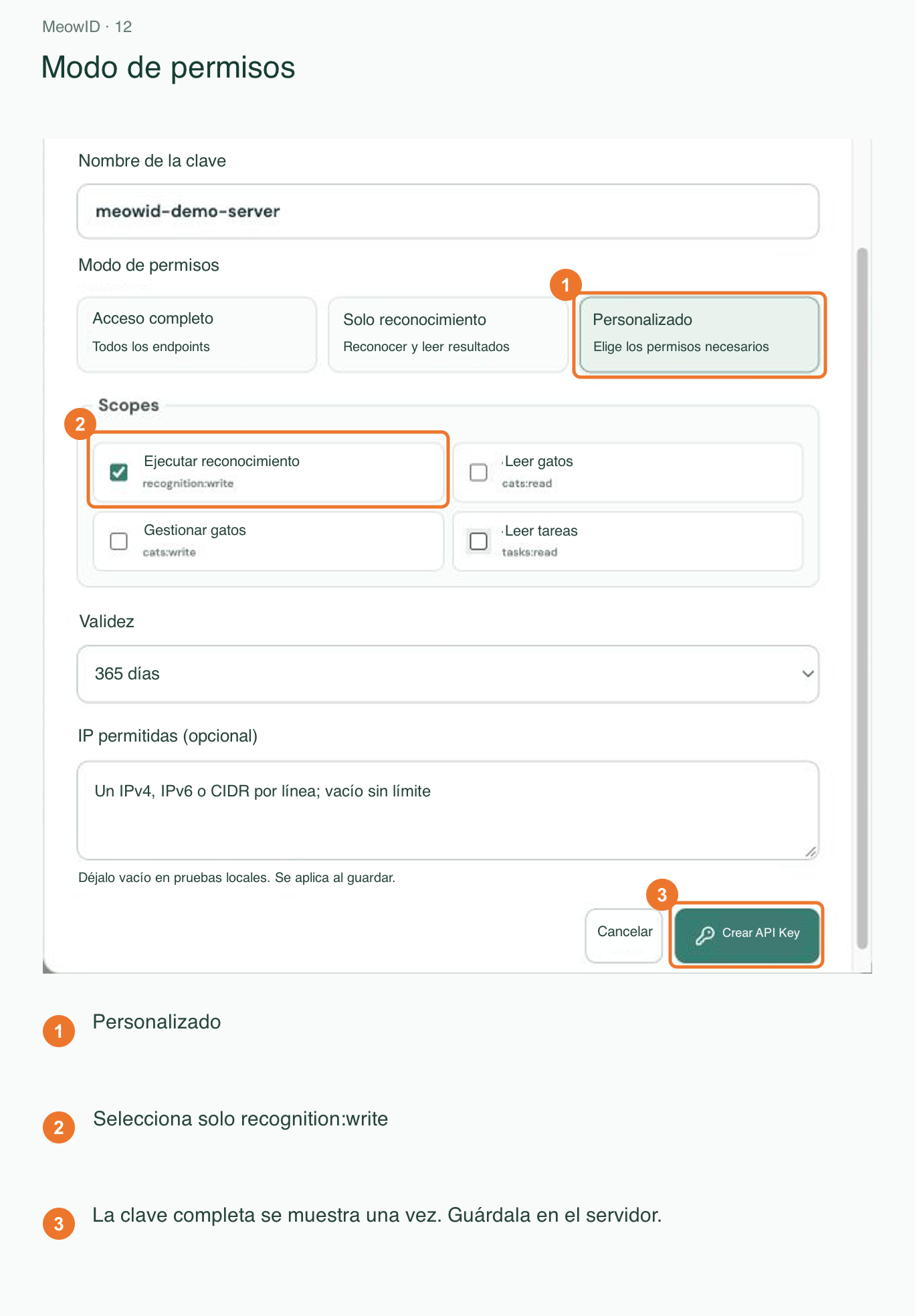
Configura caducidad y lista de IP permitidas si hace falta. La clave completa solo se muestra una vez: guárdala en el entorno del servidor o en un gestor de secretos. No la incluyas en frontend público, capturas ni Git.
8. Llama al endpoint de reconocimiento
Sustituye YOUR_PROJECT_ID y YOUR_API_KEY, y ejecuta el comando desde la carpeta que contiene query.jpg.
curl -sS -X POST "https://platform.meowid.net/v1/projects/YOUR_PROJECT_ID/search?top_k=3&threshold=0.35" -H "Authorization: Bearer YOUR_API_KEY" -F "[email protected];type=image/jpeg"
En PowerShell, usa curl.exe. Para PNG o WebP, cambia también el nombre y el tipo MIME. El campo multipart debe llamarse image. No establezcas manualmente el Content-Type multipart completo: curl genera el boundary.
La búsqueda espera a que termine la tarea de reconocimiento y devuelve el resultado. Revisa el saldo y las tarifas antes de llamar.
9. Interpreta el resultado
Este ejemplo está abreviado y no es una respuesta literal:
{
  "cat_count": 1,
  "unknown": false,
  "matches": [{
    "cat_id": "example-cat-id",
    "cat_name": "Mimi",
    "score": 0.91,
    "support": 2
  }]
}
Comprueba unknown antes de usar un candidato. Si es true, no asignes una identidad automáticamente aunque haya candidatos. score es similitud, no probabilidad de acierto; support cuenta los vectores válidos que respaldan al candidato.
Si hay varios gatos, procesa cada elemento de candidates. El resultado principal solo representa al primer gato detectado. Si cat_count es 0, no accedas a matches[0].
Opcional: crea perfiles mediante la API
Para automatizar el registro, añade cats:write y tasks:read a la clave. Conserva recognition:write si también ejecutarás búsquedas.
| Acción | Endpoint | Siguiente paso |
|---|---|---|
| Crear gato | POST /v1/projects/{project_id}/cats | Guarda el ID devuelto como ID del gato. |
| Registrar foto | POST /v1/projects/{project_id}/cats/{cat_id}/images | Envía el campo multipart image y guarda task_id. HTTP 202 significa aceptado. |
| Consultar tarea | GET /v1/projects/{project_id}/tasks | Busca el ID de tarea y espera completed. |
Ejemplo de perfil con metadata:
{
  "name": "Mimi",
  "metadata": {
    "personality": "Friendly, loves sunny spots",
    "notes": "Add fields that suit your application"
  },
  "active": true
}
personality y notes son campos definidos por tu aplicación, no inferidos por el modelo. Usa cat_id para vincularlos con tus datos. Si la tarea no está en la primera página, aumenta el offset. Resuelve waiting_user en la consola y revisa el error de las tareas failed.
Tras completar el registro puedes añadir gatos y fotos sin volver a entrenar el modelo.
Problemas frecuentes
| Problema | Qué revisar |
|---|---|
401 | Comprueba la clave y el encabezado Authorization: Bearer. |
403 | Comprueba proyecto, permisos, caducidad e IP permitidas. |
429 | Reduce la concurrencia y vuelve a intentarlo más tarde. |
| Foto subida, pero sin coincidencia | Confirma que terminó el registro, el gato está activo y se usa el mismo proyecto. |
unknown=true | Revisa la calidad de las fotos de referencia y ajusta el umbral. |
| Varios gatos en una foto | Evalúa cada elemento de candidates. |
Consulta la documentación completa para desarrolladores.