
MeowID を Zhongdamaopu に連携する
キャンパスの猫図鑑の承認済み写真を MeowID に登録し、撮影した写真から似た猫を探して既存のプロフィールを開けるようにします。猫の情報は元の図鑑で管理し、MeowID は画像登録と個体識別を担当します。
- 01プロジェクトとキーを作成
- 02サービスを設定
- 03写真を同期して識別を確認
01 · 始める前の準備
このガイドは、識別サービスの設定画面を備えた Zhongdamaopu および派生のキャンパス猫図鑑を対象に、MeowID の設定とミニプログラムの操作を説明します。
- プロジェクトと API キーを作成できる MeowID アカウント。
- サービス設定と同期に使用するミニプログラムの Level-99 管理者アカウント。
- 登録と検証に使う既存の猫プロフィールと承認済み写真。
連携後は同じミニプログラムから似た猫を検索し、元のプロフィールを開けます。最初は少数の猫と鮮明な単独写真で確認し、その後に同期範囲を広げてください。
02 · MeowID プロジェクトを作成する
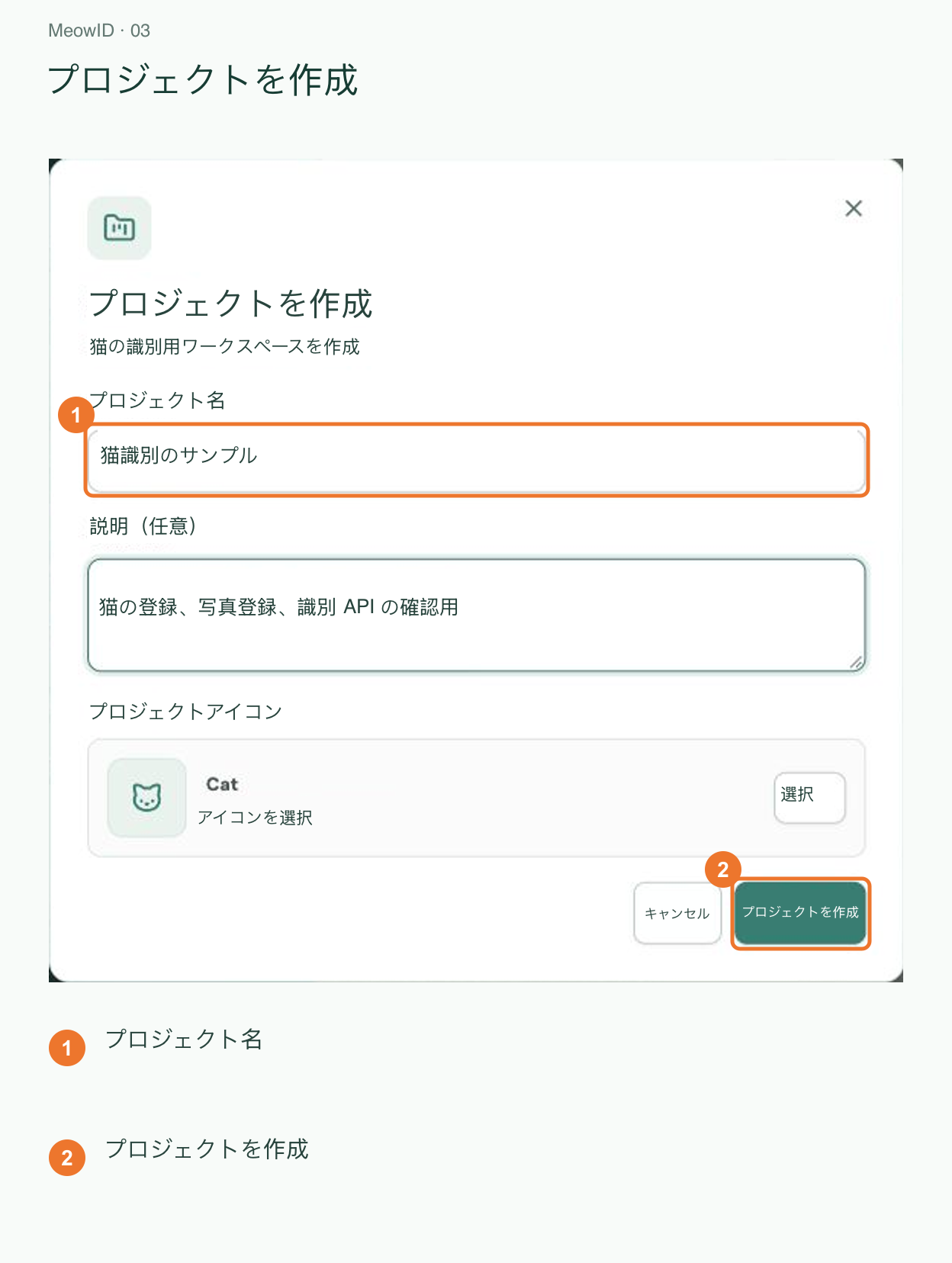
- MeowID コンソールにログインし、猫図鑑用のプロジェクトを作成します。
- 詳細画面からプロジェクト IDをコピーします。後でミニプログラムの「项目编号」に入力します。
- 利用可能残高と料金規則を確認し、必要に応じてチャージします。画像登録と識別には料金が発生する場合があります。
同じ猫図鑑では同じプロジェクトを使い続けてください。同期時に各ローカルプロフィールに対応する猫が作成されるため、事前に一匹ずつ手動作成する必要はありません。
03 · 同期と識別用の API キーを作成する
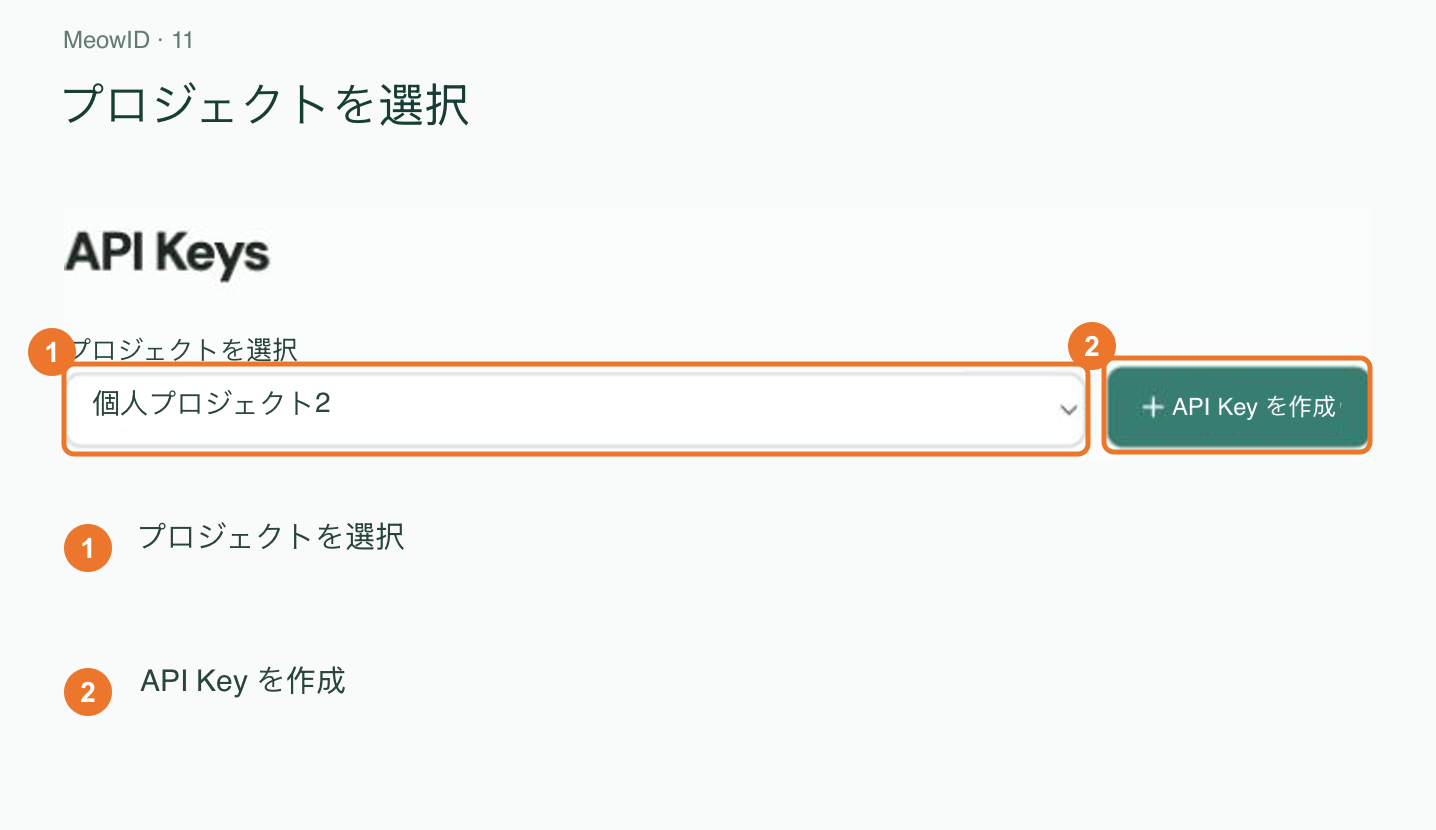
API Keys で同じプロジェクトを選び、フルアクセスのキー、または以下の 4 権限を持つカスタムキーを作成します。
| スコープ | 用途 |
|---|---|
recognition:write | 猫の個体識別を実行 |
cats:read | 接続確認と猫・画像の読み取り |
cats:write | プロフィール作成と承認済み画像の登録 |
tasks:read | 登録タスクと結果の更新 |
識別だけの権限では同期を完了できません。完全なキーは通常一度しか表示されないため、安全に保存して次のサービス設定に入力します。公開したりスクリーンショットに含めたりしないでください。
04 · MeowID を有効にして設定する
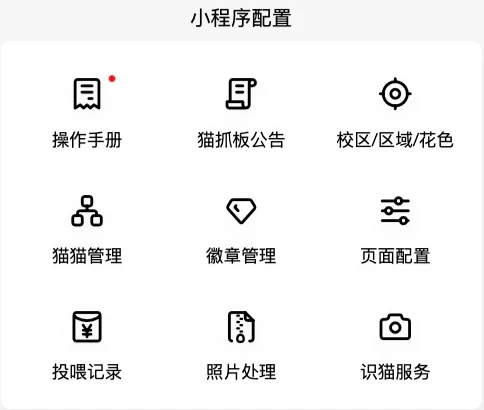
- Level-99 管理者としてログインし、关于 → 小程序配置 → 识猫服务(概要 → ミニプログラム設定 → 猫の識別サービス)を開きます。下位の管理者には表示されません。
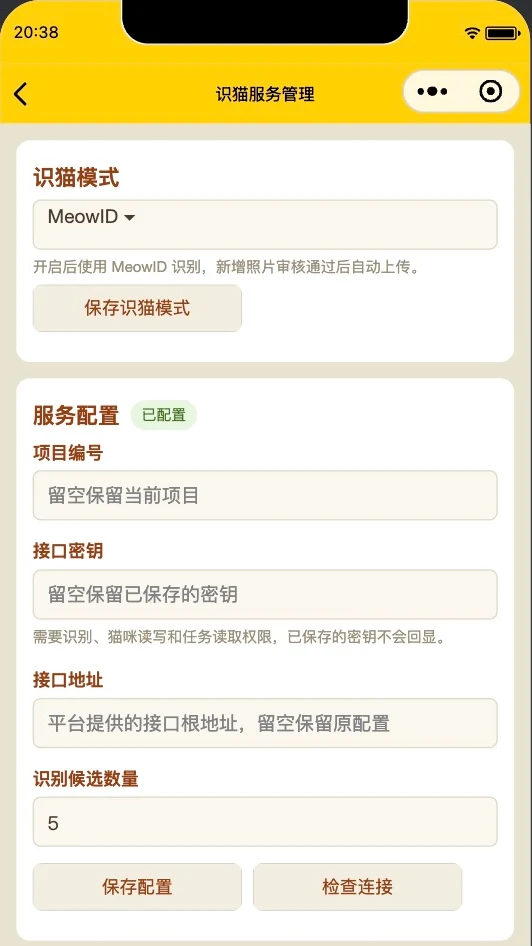
- 識別モードに MeowID を選択して保存します。
- サービス設定にプロジェクト ID、API キー、API ベース URL を入力します。既定値は
https://platform.meowid.netです。ドキュメントのhttps://meowid.net/developersは API 接続先ではありません。 - 候補数はまず 5 のまま保存し、接続を確認します。
ID とキーは同じプロジェクトに属する必要があります。保存済みキーは再表示されず、空欄は既存値の維持を意味します。空欄でも未保存とは限りません。
ミニプログラムの画像は実際の中国語画面です。名前や件数は例と異なって構いません。候補数は検索で返す猫の数であり、次の写真枚数上限とは別の設定です。
05 · 既存の猫と承認済み写真を同期する
どちらの同期方式もプロフィールを同期し、受理記録のある写真をスキップします。対象は承認済み写真で、おすすめ写真への指定は不要です。
| 画面のボタン | 動作 |
|---|---|
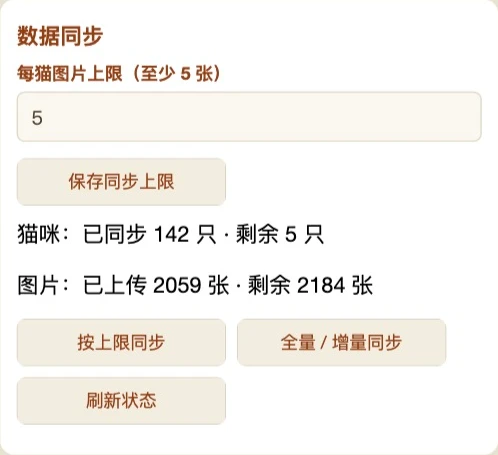
| 按上限同步(上限まで同期) | 猫ごとの上限を先に保存します。既定値・最小値は 5 枚。既に 3 枚あり上限が 5 なら追加は 2 枚です。 |
| 全量 / 增量同步(全件/差分同期) | 猫ごとの上限なしで承認済み写真を同期し、上限で保留された写真も送信します。受理記録がある写真は再送しません。 |
| 刷新状态(状態を更新) | 最新状態とタスク結果を照合します。新たな画像アップロードは開始しません。 |
最初は上限付き同期で過去写真の使用量を抑えられます。写真が 3 枚だけなら 3 枚のみ送信し、5 枚にするための重複送信はしません。写真なしでもプロフィールは同期できます。上限を下げても登録済み画像は削除されません。
同期中はページを開いたままにしてください。離れると新しいバッチは停止しますが、送信済みバッチは継続する場合があります。同じ方式で再開できます。同期記録を保持し、ローカルとプラットフォームの総数差だけで強制再送しないでください。
06 · 件数と画像登録タスクを確認する
同期済み/残りの猫はローカルプロフィールのリモート連携を数え、送信済み/残りの写真はプラットフォームの受理記録を基準に数えます。各処理済み数と残数の合計が総数です。
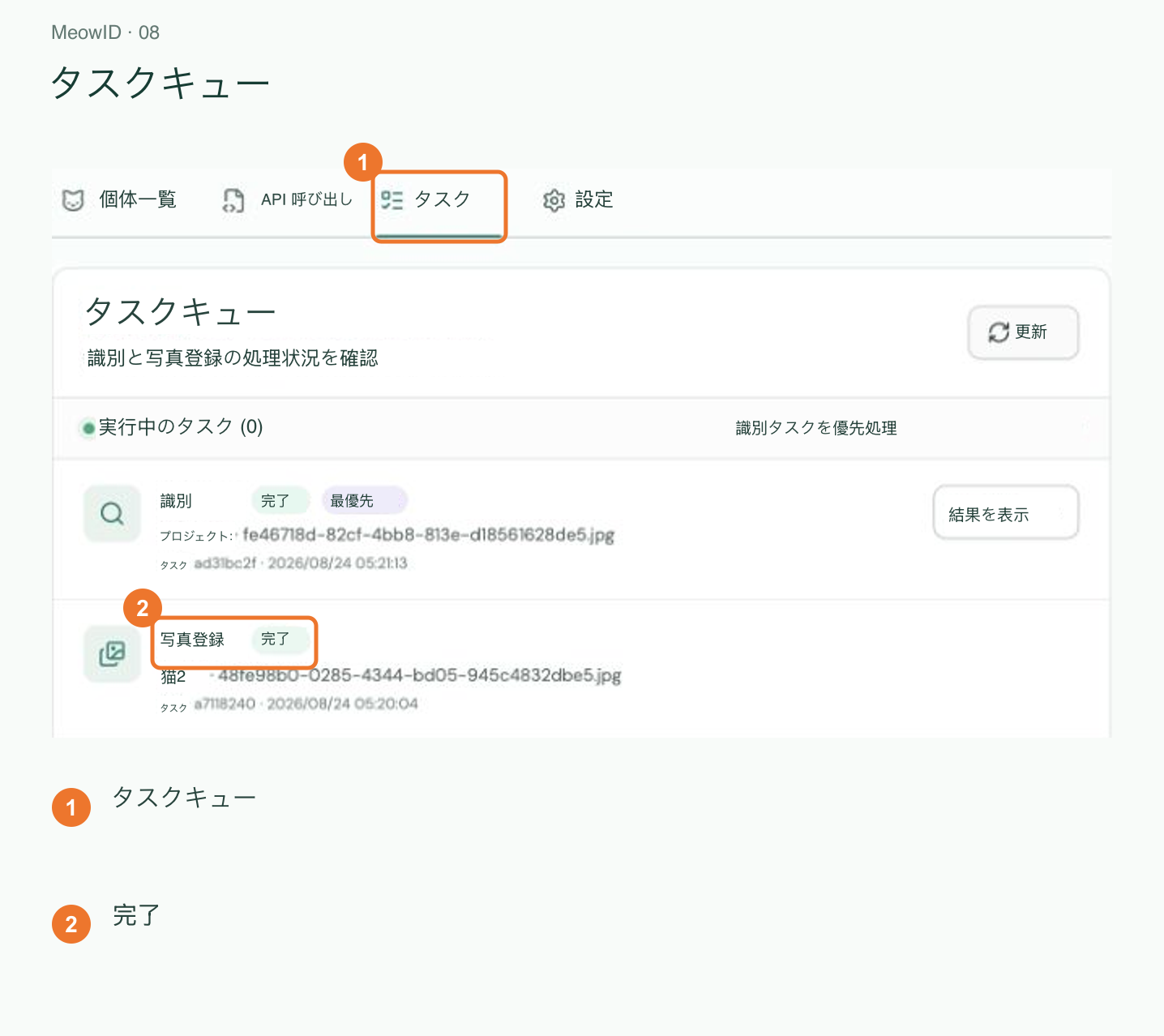
送信済みでも登録完了とは限りません。切り抜きや特徴抽出が必要なため、プロジェクトのタスクキューで確認します。
queued / running:受理済みで待機中または処理中。completed:登録処理完了。利用可能な登録画像で識別を検証します。waiting_user:コンソールで対象の猫を確認します。failed:エラーを確認します。受理記録のある失敗タスクを新しい写真として繰り返し送りません。
残件には上限保留、失敗、結果未確認も含まれ、すべてが再送可能とは限りません。ローカル連携数と、手動作成や過去記録を含むプラットフォーム総数も異なる場合があります。
07 · ミニプログラムで写真識別を試す
- ローカルに連携済みで登録画像が利用可能な猫を選び、鮮明な単独写真を用意します。検証には別の写真を推奨します。
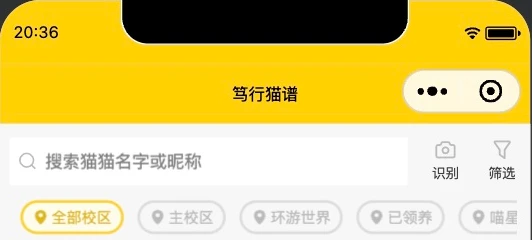
- 猫図鑑の検索欄横にある 识别(識別)を押し、撮影するかアルバムから選びます。
- 候補からローカルプロフィールを開き、名前、写真、リンクが正しいか確認します。
MeowID の候補に連携するローカルプロフィールが表示されます。名前、写真、外見の特徴を合わせて判断してください。
類似度は順位付け用で、識別の正解率ではありません。猫未検出、個体未確定、リクエスト失敗は別の結果です。複数の猫が写る場合、対象の切り替えで再度識別リクエストが発生し、使用量が加算されることがあります。最初は単独写真で試してください。
08 · 新しい写真の承認と日常の管理
MeowID を有効にすると、新しい写真の承認時に登録を試みます。手動バッチの猫ごとの上限は適用されません。同期中やアップロード未完了でも承認内容を保存でき、未送信写真は後から同期できます。
- 既存の同期記録を保持して対応するボタンで再開します。プロフィールの再作成は不要です。
- 結果不明の送信はタスクキューを確認し、直ちに再送しないでください。
- 同じ写真を別々の記録として重複追加しないでください。異なる記録はそれぞれ送信される場合があります。
- プロジェクトやキーを変更する前に所属を確認し、同じ猫図鑑では同一プロジェクトを使い続けてください。
09 · よくある問題と対処
| 症状 | 確認事項 |
|---|---|
| 識別サービスが見つからない | Level-99 でログインし「关于 → 小程序配置」を確認します。 |
| 上限付き同期が始まらない | 5 以上の整数を保存します。状態取得失敗時は後で再試行し、同期記録は保持します。 |
401 / 403 | キーの有効性、プロジェクトの一致、4 権限、IP 許可リストを確認します。 |
| 接続できるが登録未完了 | 接続成功と登録完了は別です。権限、画像、タスクのエラーや進捗を確認します。 |
| 猫の件数が異なる | ローカル連携と全プロジェクトの猫では集計が異なり、件数だけで重複や欠落は判断できません。 |
| 未同期画像が残る | 上限、再試行の待機、失敗、手動確認待ちを調べます。全対象を送るには全件/差分同期を選びます。 |
| 更新や識別がタイムアウトする | ネットワーク確認後に再試行するかタスクキューを調べます。記録を保持し、継続する場合は管理者へ連絡します。 |
| 送信結果が不明 | まず MeowID のタスク結果を照合します。結果不明の画像は重複と余分な使用量を避けるため自動再送されません。 |
続いて API リファレンスや コンソールの図解ガイドを参照してください。問い合わせには表示メッセージ、タスク ID、発生時刻を添え、API キーは公開しないでください。